Lær mer om appen vår for pasienter
Bestill timer, send meldinger, og se dine betalinger og oppgaver. PatientSky-appen gjør det enklere å kommunisere med klinikker og helsepersonell, slik at du får den hjelpen du trenger.
PatientSky-appen støtter både iOS og Android. Du kan laste den ned her:
Skann QR kode for å laste ned PatientSky-app.
Åpne appen og velg språk.
Trykk på Kom i gang, og logg på med BankID. Du trenger kun verifisering med BankID den første gangen du logger inn i appen.
Velg så mellom å lage en firesifret kode, bruke TouchID eller FaceID. Hvilke alternativer som er tilgjengelig avhenger av smarttelefonen. Dette er det du bruker neste gang du logger inn.
Dersom du allerede har verifisert deg med BankID og det ikke er første gang du logger inn, bruker du enkelt kun den metoden du tidligere valgte, firesifret kode, TouchID eller FaceID.
Dersom du har glemt firesifret kode, kan du enkelt tilbakestille app.
Åpne appen og trykk på Tilbakestill appen.
Verifiser med BankID på nytt, og opprett en ny kode.
Godkjenn samtykket for å komme i gang. Dette trenger du kun å gjøre første gang du logger inn. Du kan når som helst trekke samtykke om du ønsker, men du vil da ikke ha mulighet til å bruke appen.
Legg til kontaktinformasjon, eller trykk Hopp over for å gjøre det senere.
Du er nå logget inn i appen.


Klikk og følg stegene for å gå igjennom funksjonene i PatientSky-appen.
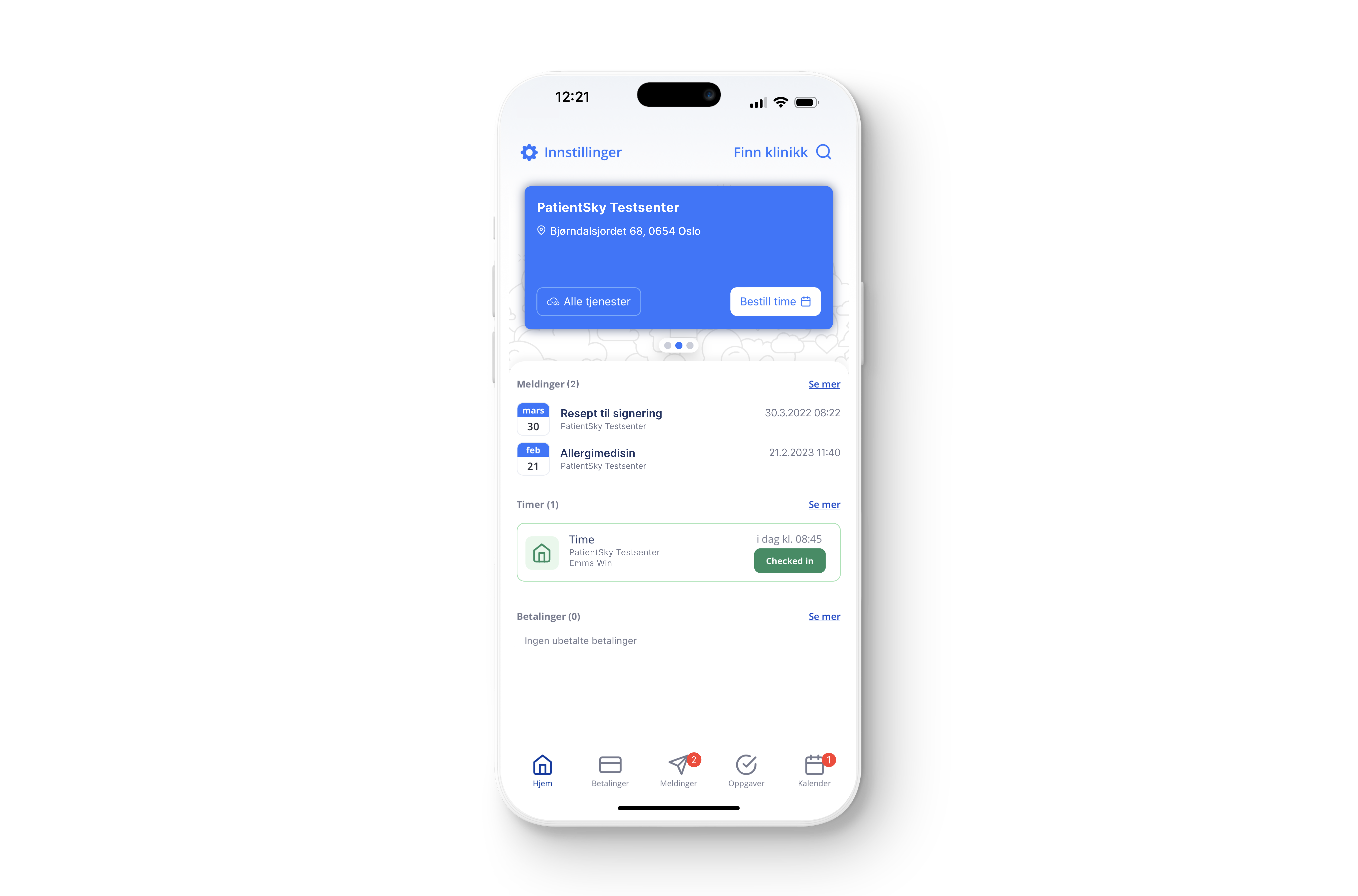
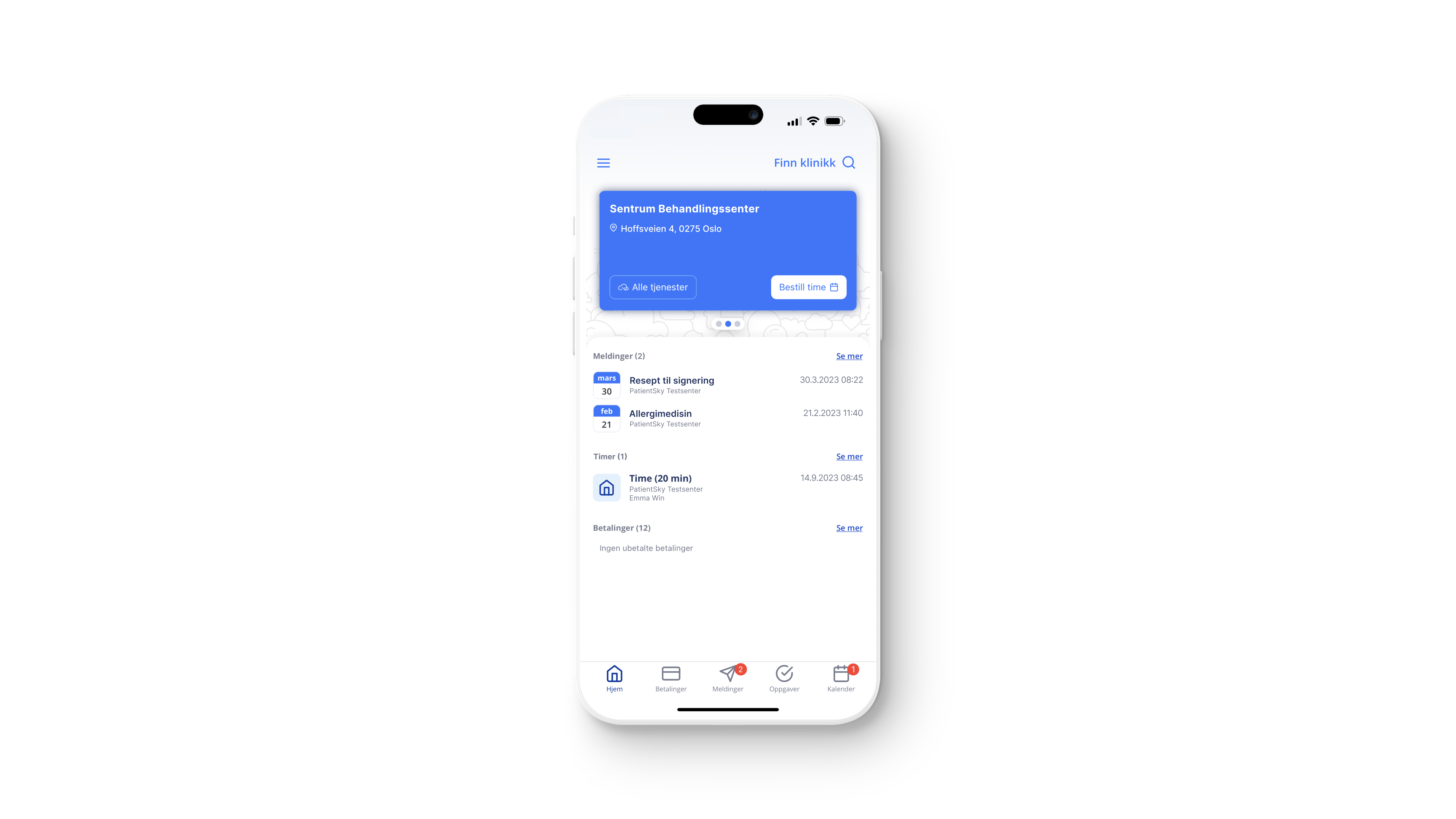
Når du har logget inn i appen, vil du først se . Nedenfor finner du introduksjonen til hver funksjon på hjem-siden.
Øverst har du mulighet til å raskt sette i gang timebestilling eller annen kommunikasjon med klinikken, eller søke etter en ny klinikk. Trykk på Legg til klinikk eller Finn klinikk .
Om du vil legge til et klinikkskort så det vises på Hjem-siden hver gang du logger inn i appen, kan du ved å klikke på Klinikkinformasjon og trykk så på Hjerteikonet .
I midten finnes det klinikkskort som viser klinikkinformasjon, adresse, snarveier til klinikkens tjenester og timebestilling.
Dersom det er din første gang i appen, vil det vises tomt på klinikkskort. En klinikk vil legges til når du har bestilt en time eller tatt kontakt med klinikken via appen.
Etter du har lagt til en klinikk kan du finne klinikkinformasjon, åpningstider, nyheter og alle tjenester som klinikken tilbyr ved å trykke på Alle tjenester. Om du vil bestille time med en gang kan du trykke på Bestill time.
Hvis du vil at en klinikk skal vises på Hjem-siden hver gang du logger inn i appen, kan du ved å trykke på Alle tjenester og deretter Hjerteikonet ().
Trykk på Meny (☰) øverst i venstre hjørne for å komme inn i kontoinnstillinger. Her har du tilgang til din profil, innstillinger, relasjoner og hjelp til appen.
Det finnes også knappen Imiter relasjon ved siden av ditt profilbilde. Om du er lagt til som en relasjon for en annen person, ved å trykke på knappen får du oversikt over din relajson(er) du har tilgang til.
Du kan da velge personen du ønsker å utføre handlinger på vegne av. Merk at det kan finnes flere relasjoner her. (se eksempel).
Les mer om .
Du kan legge til eller endre ditt profilbilde, e-postadresse og administrere telefonnummer og adresser.
Endre telefonnummer: Endre eller legge til forskjellige telefonnummer for Hjem eller Arbeid.
Endre addresser: Endre eller legge til en adresse for hver kategori, Hjem, Arbeid og Faktura.
Merk at du ikke kan endre navnet ditt i appen eller adressen som er registrert i Folkeregisteret. Mens adressen er synkronisert med Folkeregisteret, gjør ikke navnet det. Dersom du finner feilstaving, ta kontakt med din klinikk for å endre det.
Her finner du innstillinger til appen, informasjon om personvern og appen. Se detaljer nedenfor.
Språk: Lar deg velge hvilket språk du vil ha i appen, norsk eller engelsk.
Varsler: Åpner varslingsinnstillinger på mobilen din. Du kan slå på/av push-varsling på PatientSky-appen.
Du kan lese , og eventuelt trekke samtykke og identifisering. Du som pasient kan når som helst trekke samtykke.
Merk at dersom samtykker trekkes, blir du logget ut av appen, og appen blir tilbakestilt. Om du vil bruke appen igjen må du identifisere deg og godkjenne samtykket på nytt.
Hvis du har lagt til relasjoner, får du oversikt over deres tilgang til din profil i fanen Relasjoner. Tilgangen kan fjernes eller gjeninnsettes for enhver relasjon. Huk på eller av de som du vil gi eller fjerne tilgang til.
Les om hvordan du kan bruke .
Brukermanual: Åpner brukermanualen for appen i en ekstern nettleser.
FAQ: Tar deg til listen over .
Du kan enkelt logge deg ut ved å trykke på Logg ut nederst på fanen. For å logge deg inn igjen benytter du deg bare av innloggingsmetoden du selv har valgt.
Her får du en oversikt over din dialog med klinikken, nåværende og kommende timer og betalingsinformasjon. Se detaljer nedenfor.
Oversikt over beskjeder og oppgaver du må håndtere.
Antall uleste meldinger vises i overskriften.
Det vises maksimalt fire meldinger. Du kan trykke på Se mer eller Meldinger i om du vil se alle meldinger. Velg fanen Arkiv hvis du vil se de tidligere meldingene.
Alle meldinger viser datostempel.
Oversikt over nåværende og kommende timer.
Maksimalt fire timer vises. Du kan trykke på Se mer om du har flere kommende timer.
Antall timer i dag eller i tiden fremover vises i overskriften.
Merk at tidligere timer ikke vises på Hjem-siden. Dersom du vil se tidligere timer, trykk Se mer eller Kalender i , og deretter velg fanen Arkiv.
Når det er 10 minutter til videokonsultasjonen starter, blir knappen

Oversikt over alle ubetalte og betalte regninger og fakturaer. Klikk på Se mer eller Betalinger i for å se alle regningene.
Fra menylinjen nederst kan du navigere i appen.
Herfra har du tilgang til:
Betalinger: Oversikt over alle ubetalte og betalte regninger.
Du kan få mer informasjon om betaling ved å klikke på knappen Last ned og deretter Kvittering. Da hentes kvitteringens detaljer opp i PDF fil ().
Merk at det kun er betaling fra Convene terminal som hentes her.
Klikk deg videre til Bruk for å lære mer om de ulike mulighetene du har i appen.
Lær mer om relasjonfunksjonaliteten i PatientSky-appen
Når det er 5 minutter til timen eller telefonkonsultasjonen starter, har du mulighet til å trykke på knappen Sjekk inn ved siden av timen. Les hva betyr å sjekke inn for disse timene her.
Oppgaver: Oversikt over alle uferdige og fullførte oppgaver.
Dette er oppgaver som klinikken gir til deg som pasienten. Trykk for å åpne og eventuelt fullføre en oppgave. Dersom behandleren fullfører en oppgave på vegne av deg, så vil ikke oppgaven flyttes til fanen Arkiv før appen er restartet.
Kalender: Oversikt over alle kommende og tidligere timer. Dette inkluderer vanlige og eventuelle telefon- og videokonsultasjoner. Trykk på timen for å se mer informasjon om time.
Merk at timene som er avsluttet de siste 24 timer også vises i fanen Timer. Etter 24 timer flytter de seg automatisk til fanen Arkiv.


Foreldre til barn under 16
Verger
Barn av gamle foreldre eller besteforeldre
Dersom du har relasjoner lagt til i pasientportalen kan du også finne dem i appen.
Klikk og følg stegene for å gå igjennom hvordan du kan bruke Relasjoner-funksjonen.
En relasjon kan få oversikt over din informasjon både i appen og pasientportalen, relasjonen har mulighet til å utføre handlinger på vegne av den de har tilgang til. Dette gjelder kommunikasjon med alle klinikker personen har en forbindelse til hvor relasjon er satt opp.
Bestille timer, videokonsultasjoner med mer.
Lese, svare og sende meldinger.
Starte nye e-konsultasjoner.
Endre kontaktinformasjon.
Gi eller fjerne relasjoners tilgang
Sende forespørsel om reseptfornyelse.
Se sammendrag av betalinger og laste ned kvitteringer.
I appen kan du få oversikten over dine relasjoner ved å trykke på fanen Relasjoner eller knappen Imiter relasjon. Men det finnes to typer relasjoner som du kan administrere.
Relasjoner som har tilgang til din profil ligger under fanen Relasjoner i Meny (☰). Relasjoner du er lagt til på finnes under knappen Imiter bruker. Vi deler relasjoner og administrering av disse inn i to typer:
Trykk på Meny (☰) og fanen Relasjoner under ditt profilbilde.
Her kan du gi eller fjern tilgang ved å huke på eller av veksleknappen.
Merk at blå veksleknappen indikerer at du har gitt personen tilgang til din profil og de kan derfor utføre alle handlinger på vegne av deg.
Trykk på Meny (☰) og knappen Imiter relasjon ved siden av ditt profilbilde.
Knappen Imiter relasjon gir deg muligheten til å utføre handlinger på vegne av en annen person. Her finner du en oversikt over personer som du har tilgang til. Velg deretter personen du ønsker å administrere.
Når du er i imiteringsmodus, vises det en oransje statuslinje øverst på hjem-siden.
Legg merke til følgende:
Når du imiterer en relasjon, vil profilen, funksjonene og knappene vises med oransje farge (se eksempel). Les om handlingene du kan gjøre som en relasjon her.
Meldinger sendt av en relasjon vil også vises med oransje farge, sammen med navn og dato (se eksempel).
Vær oppmerksom på at personen til enhver tid kan gi eller fjerne tilgangen til sin profil. Ta kontakt med klinikken dersom du har mistet din tilgang.
For å avslutte imitering, kan du trykke på enten knappen Avslutt på Hjem-siden eller knappen Avslutt imitering ved siden av profilbildet i menyen (☰) .
Er det mulig å utføre handlinger på vegne av andre i appen/pasientportalen? Ja, dette er kun mulig via , men ikke via appen.
Hvorfor er ikke klinikken jeg leter etter søkbar i appen? Finnes ikke din klinikk ved søk i appen kan det være fordi klinikken ikke bruker PatientSky for sikker kommunikasjon med sine pasienter. Du kan ikke derfor bruke PatientSky-appen for å kontakte klinikken.
Ta direkte kontakt med din klinikk for mer informasjon om deres tjenester.
Hvorfor tilbyr ikke klinikken min flere tjenester? Hvilke tjenester som er tilgjengelige i appen avgjøres av hver enkelt klinikk og behandler. Du kan derfor oppleve at klinikken ikke tilbyr alle tjenester. Ta direkte kontakt med klinikken din dersom du har noen spørsmål om deres tjenester.
Hvordan vet jeg om klinikken har sendt meg en melding eller satt meg opp på en time? Alle meldinger og timeavtaler er tilgjengelige i appen.
Når en timeavtale opprettes eller du mottar en melding kan klinikken sende deg varslinger via SMS eller e-post. Dersom klinikken din tilbyr denne tjenesten er det viktig å forsikre deg om at du har lagt inn e-postadresse og telefonnummer riktig.
Hva innebærer det å gi samtykke? Ved å gi samtykke gir du PatientSky rett til å behandle din data og legge til rette for enkel og sikker kommunikasjon mellom deg og din behandler. Les mer om samtykke og personvern her.
Jeg har fått e-post/SMS, men finner ingen informasjon der. Hvorfor? Ingen sensitiv informasjon vil bli vist i noen av varslingene, og du må logge inn i appen eller pasientportalen for å lese innholdet og eventuelt svare.
Jeg ønsker ikke å motta SMS/e-post. Hvordan kan jeg gjøre det? Klinikker som benytter seg av våre tjenester godtar samtykke til elektronisk kommunikasjon på vegne av sine pasienter. Klinikken innhenter på forhånd basisinformasjon for å muliggjøre kommunikasjon med pasientene.
Ønsker du å reservere deg mot elektronisk kommunikasjon fra klinikken, kan du enten logge inn i appen eller pasientportalen og trekke samtykket, eller ta direkte kontakt med klinikken. Les mer her. Merk at du da ikke vil ha mulighet til å bruke appen/pasientportalen.
Hvorfor viser appen et annet tidspunkt for timen enn det som ble oppgitt av behandleren? Appen viser tidspunkt for konsultasjoner i din lokale tid. Om du befinner deg i en annen tidssone enn behandler, vil appen derfor oppgi et annet tidspunkt enn det som står i behandlerens timebok.
Jeg har spørsmål vedrørende faktura og betaling, hvor henvender jeg meg? Kontakt din klinikk om du har spørsmål om kravet på fakturaen og betalingene dine.
Kan jeg bruke appen når jeg er i utlandet? Appen kan kun brukes i Norge. Dersom du vil bruker appen i andre land, må du bruke VPN tjeneste.


Søk og finn klinikken du ønsker. Søk etter Klinikk område ved behov.
Deretter, klikk på klinikken for å starte.
Første gangen appen brukes, kan du velge om du ønsker å godta at PatientSky kan bruke posisjonen når appen brukes. Da vil du kunne få opp klinikker som finnes i nærheten.
Om du vil at en klinikk skal vises i Hjem-siden hver gang du logger inn i appen, kan du merke klinikken som din favoritt. Bruk Finn klinikk for å søke etter din klinikk, velg Klinikkinformasjon og trykk på Hjerteikonet . Dersom det er din første gang i appen, vil det vises tomt på klinikkskort.
Dersom du vil endre det kan du avmerke den klinikken. Trykk på Alle tjenester, velg Klinikkinformasjon og deretter trykk bort på Hjerteikonet .
Merk at du kan bestille time eller benytte klinikkens øvrige tjenester uten å ha merket de som favoritt.
Trykk på Alle tjenester dersom du vil finne mer informasjon om klinikken eller sende en melding til klinikken. Du kan sende en henvendelse, e-konsultasjon eller forespørre fornyelse av en resept.
Tjenester som vises her avhenger av hvilke tjenester klinikken har å tilby.
Klinikksinformasjon: Dette inkluderer åpningstider, nyheter og muligheten å ringe klinikken.
Annen henvendelse: Du kan initiere en dialog med klinikk.
Bestille time: Du kan også bestille time herfra.
Fornyelse av en resept: Du kan forespørre fornyelse av en resept.
: Du kan bruke den for å få digital konsultasjon. Vennligst merk at det kan påløpe egenandel i henhold til gjeldende takst.
Fakturaspørsmål: Du kan stille spørsmål om faktura for din time.
På Hjem-siden, kan du klikke på Bestill time for å få en oversikt over klinikkens forskjellige tjenester som er tilgjengelig for bestilling: vanlig time, telefon- eller videokonsultasjon.
Dersom det er en annen besøksadresse enn klinikkens adresse bør du velge en lokasjon du kjenner eller du kan velge Alle lokasjoner hvis du er usikker.
For video- eller telefonkonsultasjon trenger du ikke å velge lokasjon.
Velg Behandler og Timetype.
Fra datovisningen, trykk på ledig dato og tidspunkt.
Om du vil endre de informasjonene trykk på det feltet som du vil endre. Dersom behandler er endret må du velge timetype, dato og tidspunkt på nytt.
Legg til kommentar om du vil og klikk så på Bekreft.
Etter at timen er bekreftet, trykk på timen på Hjem-siden eller i Kalender om du vil se på timens detaljer. Der får du også to knapper som gjør det mulig å legge timen til i kalenderen din på mobiltelefonen eller å avbestille timen.
Hvis klinikken har aktivert varslinger vil du motta timebekreftelse og en påminnelse 48 timer før timen begynner.
Ta kontakt med klinikken direkte om du ikke finner noen tilgjengelige timer.
Du kan kun avbestille time via appen dersom klinikken har gjort det tilgjengelig.
Åpne timen i appen. Du kan finne den på Hjem-siden eller i Kalender.
Trykk på Avbestill og deretter Bekreft.
Du blir varslet om at det kan påløpe kostnader dersom timen avbestilles for sent. Dette er satt ut fra klinikkens restriksjoner for avbestilling.
Dersom alternativet ikke er tilgjengelig i appen, må du ta kontakt med klinikken.
Knappen for å starte en videokonsultasjon vil være synlig 15 minutter før konsultasjonen starter. Skulle det oppstå forsinkelser har du tilgang til videokonsultasjonen opp til 60 minutter etter at timen skulle vært ferdig.
Det er du som pasient som må starte en videokonsultasjon når du er klar og venter på behandler. Behandleren får beskjed og kan bli med i videokonsultasjonen.
For å starte videokonsultasjon trykk på knappen Start ved siden av timen. Du må tillate bruk av mikrofon og kamera.
For Android-brukere:
Når du starter å bruke Chrome, blir du spurt om tillatelse til å bruke mikrofon og kamera.
Hvis du tidligere har blokkert dette, eller ønsker å sjekke om tillatelsene er aktivert i etterkant, må du åpne Innstillinger i Chrome-appen og endre tillatelsene. Les mer om hvordan du gjør dette her.
Bruk Utvid-ikonet eller minimer-ikonet i videobildet for å endre visningen – til delt skjerm, standardvisning eller for å bytte plass på hovedevideobildet.
Klikk på nedtrekkspilen ved siden av kamera- eller mikrofonknappen for å velge et annet kamera eller en annen mikrofon, dersom flere enheter er tilgjengelige.
Klikker du på selve mikrofonknappen, slås mikrofonen av (mute). Trykk Lyd av-knappen for å slå lyden på.
Klikker du på kameraknappen, slås videovisningen av. Trykk Kamera av-knappen for å slå kameraet på.
Trykk på Forlat-ikonet for å avslutte videokonsultasjonen.
Hvis behandleren ikke deltar i videokonsultasjonen innen 10 minutter, blir du frakoblet. Klikk Gjenopprett for å starte konsultasjonen på nytt.
Merk at klinikk har mulighet til å slå innsjekkingsfunksjonaliteten av i deres innstilling. I appen vil knappen Sjekk inn være synlig 5 minutter før timen eller konsultasjonen starter uansett om den er slått på eller av fra klinikkens side.
Du vil motta en bekreftelse når du er sjekket inn. Vennligst vent til behandleren kontakter deg.
Dersom klinikken har den på, når du har sjekket inn i appen, får behandler varsel og vil ringe deg på nummeret du har oppgitt. Sørg for at ditt telefonnummer er riktig i forkant av timen.
Hver enkelt klinikk har forskjellige måter å sjekke inn sine pasienter på. Sjekk med klinikken din og følg deres innsjekkingsprosess.
Dersom klinikken har den på, når du har sjekket inn i appen får behandler varsel om din ankomst (se eksempel). Merk at det ikke betyr at du får komme inn med en gang.
Ønsker du å forespørre fornyelse av en resept til din behandler, må du gjøre følgende:
På Hjem-siden, sørg for at du har valgt riktig klinikk.
Trykk på Alle tjenester og velg Fornyelse av resept.
Mottakeren vil automatisk være din fastlege dersom vedkommende jobber på klinikken, men du kan trykke på Mottaker om du vil endre den.
Legg til et emne, og skriv beskjeden. Du har også mulighet til å legge til et bilde om nødvendig.
Trykk på Send når du har fylt ut all informasjon.
Merk at du ikke mottar svar automatisk når resepten fornyes. Klinikken må svare på forespørselen eller sende en ny melding for at du skal få svar. Om du vil bekrefte din reseptfornyelsen ta kontakt med klinikken din.
Ønsker du å sende en e-konsultasjon til din behandler, må du gjøre følgende:
På Hjem-siden, sørg for at du har valgt riktig klinikk.
Trykk på Alle tjenester og velg Elektronisk konsultasjon.
Mottakeren vil automatisk være din fastlege dersom vedkommende jobber på klinikken, men du kan trykke på Mottaker om du vil endre den.
Legg til et emne, og skriv beskjeden. Du har også mulighet til å legge til et bilde om nødvendig.
Trykk på Send når du har fylt ut all informasjon.
Viktig å vite før du sender e-konsultasjon:
Dette er en digital konsultasjon med legen din eller en vikar.
Legen kan svare utenfor vanlig arbeidstid, og det kan ta opptil fem dager før du får svar.
Du må bekrefte betaling av egenandel i henhold til gjeldende takst.
Merk at denne tjenesten ikke er for akutte eller alvorlige situasjoner. Ring 113 eller legevakt ved behov for nødhjelp.
Dersom alternativet ikke er tilgjengelig i appen, må du ta kontakt med klinikken.
Ønsker du å sende et spørsmål/annen generell henvendelse til din behandler, må du gjøre følgende:
På Hjem-siden, sørg for at du har valgt riktig klinikk.
Trykk på Alle tjenester og velg Annen henvendelse.
Mottakeren bestemmes av klinikken. Dersom du vil sende en henvendelse til en spesifikk behandler på klinikken, må du se om klinikken ha gjort dette tilgjengelig.
Legg til et emne, og skriv beskjeden. Du har også mulighet til å legge til et bilde om nødvendig.
Trykk på Send når du har fylt ut all informasjon.
Når melding har blitt sendt, kan du ikke endre meldingen. Dersom du vil legge til eller endre informasjon, for eksempel har skrevet feil eller glemt å legge ved en fil, må du sende en ny henvendelse eller ta direkte kontakt med klinikken.
Dersom alternativet ikke er tilgjengelig i appen, må du ta kontakt med klinikken.
Ved sending av Fornyelse av resept, E-konsultasjon eller Annen henvendelse, kan klinikken svare deg og du får melding i appen. Når svaret kommer:
Hvis du har aktivert push-varsler på mobilen, får du varsel direkte der.
Dersom klinikken har aktivert SMS- eller e-postvarsler, får du også beskjed om at en ny melding venter i appen.
For å ivareta personvernet vises ingen sensitive opplysninger i varslingene. Du må logge inn i appen for å lese meldingen og eventuelt svare.


.png?alt=media&token=346ddebc-28f7-4950-82e6-fa96e5a52070)