# Tjenester for pasienter

Finn nyttig informasjon om våre tjenester for pasienter.

<figure><img src="https://3138623906-files.gitbook.io/~/files/v0/b/gitbook-x-prod.appspot.com/o/spaces%2FQqXexgemBV6dueRGuPha%2Fuploads%2FZGLbgEGK80NW6jS8jw2v%2FImagecoverapp-ezgif.com-crop.gif?alt=media&amp;token=12e06daf-f1d7-42ca-adf6-c07c7fcacd57" alt=""><figcaption></figcaption></figure>

Du kan finne ulike sider i menyen til venstre.

### Hvilken tjeneste ser du etter?

{% content-ref url="/pages/dChNHeH9FzRF3RCvH89r" %}
[Patientsky-appen](/patientsky-appen)
{% endcontent-ref %}

{% content-ref url="/pages/6v7ksk6wB2DITXrFvGpf" %}
[Pasientportalen](/pasientportalen)
{% endcontent-ref %}

{% content-ref url="/pages/EEG38WeU8whx6Pqwmygj" %}
[Helsenorge for pasienter](/helsenorge-for-pasienter)
{% endcontent-ref %}

### Søk 🔍

Hele brukermanualen er søkbar så du kan finne akkurat den informasjonen du trenger.&#x20;

### Følg med på produktoppdateringer

I endringsloggen publiserer vi kontinuerlig større og mindre produktoppdateringer og rettelser i appen.

{% content-ref url="/pages/oZDnJCtnZyci93FwRmCj" %}
[Endringslogg](/endringslogg)
{% endcontent-ref %}


# Endringslogg

Les mer om oppdateringer og endringer for PatientSky-appen og andre tjenester.

## Endringslogg 12.05.2026

**Vi har gjort flere forbedringer og feilrettinger på Pasientsky-appen og bookingflyten:**

* Tilleggsinformasjon for timetype vises nå til pasienten under bookingprosessen.
* Behandlerens rolle og varighet for timen vises nå korrekt på timedetaljer og bekreftelse.
* Lokasjonshåndtering i bookingflyten er forbedret – valgt lokasjon vises korrekt, og nedtrekksmenyen oppdateres riktig ved bytte av lokasjon.
* Timetypene og bookingknappen oppdateres nå umiddelbart etter fullført eller kansellert time.
* Bekreftelsespopup vises nå korrekt ved lagring av telefonnummer.
* Generelle forbedringer og feilrettinger på tvers av plattformen.

## Endringslogg 22.04.2026

**Pasientportalen**

* [Pasientportalen](/pasientportalen) er nå tilpasset mobilnettlesere – du kan bruke portalen fra mobilen med riktig layout og navigasjon.&#x20;

**Feilretting og forbedring norsk lokalisering**

* Fikset feil der datoer, knapper og annen tekst ble vist på engelsk når portalen var satt til norsk.
* Kalenderen viser nå måneds- og ukedagsnavn på norsk, med mandag som første ukedag.&#x20;

**Forbedret bookingflyt og veiledning**

* Tilleggsinformasjon for timetype vises nå til pasienten under bookingprosessen – viktig informasjon fra klinikken går ikke lenger tapt.&#x20;
* Timetypene oppdateres nå umiddelbart etter fullført eller kansellert time.&#x20;
* Pasienter som når bookingsgrensen får nå en tydelig feilmelding.&#x20;
* Oppdatert infomeldingen over søkefeltet i booking og meldinger for å gi tydeligere veiledning om hvilke klinikker som er tilgjengelige.&#x20;

**Generelle forbedringer**

* Klinikksiden viser nå «*Ingen nyheter tilgjengelig*» i stedet for en feilmelding når klinikken ikke har publisert nyheter.&#x20;
* Generelle forbedringer og feilrettinger på tvers av systemet.&#x20;

## Endringslogg 17.03.2026

**Appen er oppdatert til versjon 8.0.6 med diverse feilrettinger og forbedringer:**

* Pasienter kan nå se og laste ned kvitteringer for betalinger direkte i appen.&#x20;
* Kalender viser nå mandag som første ukedag og korrekte norske navn på måneder og ukedager. &#x20;
* Tydelig melding vises når avbestillingsfristen for en time har gått ut. &#x20;
* Rettet feil som kunne føre til at brukere ble kastet ut av appen ved skriving av e-konsultasjon. &#x20;
* Forbedret varsling og feilmeldinger i appen.&#x20;
* Generelle forbedringer og feilrettinger for bedre ytelse.&#x20;

## Endringslogg 06.03.2026

**Pasientportalen** er oppdatert for å samsvare med appen.

<figure><img src="https://3138623906-files.gitbook.io/~/files/v0/b/gitbook-x-prod.appspot.com/o/spaces%2FQqXexgemBV6dueRGuPha%2Fuploads%2FwBEmbqme3tH5zhS4Ddhd%2FStartsiden.png?alt=media&amp;token=1b6268fb-95d7-4173-8018-2ccc42ea464a" alt="" width="563"><figcaption></figcaption></figure>

* **Oppdatert** **design** for økt brukervennlighet og bedre ytelse.
* Forbedret flyt for relasjonsfunksjoner. [Les hvordan du bruker **relasjonsfunksjonen** her](/pasientportalen/bruk#administrere-relasjoner).
* Tjenester fra klinikken er nå tydeligere fremhevet på [klinikkens side](/pasientportalen#klinikkens-side).
* Generelle feilrettinger og stabilitetsforbedringer.
* Fakturaspørsmål er fjernet. Har du spørsmål om faktura eller betaling, kan du bruke [**Henvendelse**-funksjonen](/pasientportalen/bruk#sende-reseptforesporsel-eller-annen-henvendelse) eller kontakte klinikken direkte.

Les hvordan du benytter pasientportalen her:

{% content-ref url="/pages/6v7ksk6wB2DITXrFvGpf" %}
[Pasientportalen](/pasientportalen)
{% endcontent-ref %}

## Endringslogg 01.01.2026

<div><figure><img src="https://3138623906-files.gitbook.io/~/files/v0/b/gitbook-x-prod.appspot.com/o/spaces%2FQqXexgemBV6dueRGuPha%2Fuploads%2FRdrUgRsORCFRoz0foAO2%2FLogg-inn.png?alt=media&amp;token=40c330d3-3dc9-4258-a6fc-c79878f4fb8f" alt="" width="98"><figcaption></figcaption></figure> <figure><img src="https://3138623906-files.gitbook.io/~/files/v0/b/gitbook-x-prod.appspot.com/o/spaces%2FQqXexgemBV6dueRGuPha%2Fuploads%2Ftpa0ZhBmHO8SfnZcMk5f%2FHjem-siden.png?alt=media&amp;token=cac10001-d95a-47f5-8104-e98b3ae13567" alt="" width="98"><figcaption></figcaption></figure> <figure><img src="https://3138623906-files.gitbook.io/~/files/v0/b/gitbook-x-prod.appspot.com/o/spaces%2FQqXexgemBV6dueRGuPha%2Fuploads%2FMkkPWtJlYzF7U2EL18va%2FMin%20profil.png?alt=media&amp;token=97cf9258-d732-481c-9140-407078f7ca3f" alt="" width="98"><figcaption></figcaption></figure></div>

**Oppgradert appdesign** for mer brukervennlighet og bedre ytelse.&#x20;

* Ny design og nye farger i appen.&#x20;
* **Endringer på Hjem-siden**: Nå vises kommende timer og klinikker du benytter direkte på Hjem-siden. [Les mer om Hjem-siden her](/patientsky-appen/oversikt#hjem-side).
* **Menyjusteringer**: Menyen Betaling er fjernet fra menylinjen, og spørsmål om faktura er fjernet fra handlingene.&#x20;
* **Forbedret flyt for relasjonsfunksjoner**: [Les hvordan du kan ta i bruk relasjoner i appen her](/patientsky-appen/bruk/relasjoner).&#x20;
* Tjenester fra klinikken er gjort tydeligere synlige på [klinikkortet](/patientsky-appen/oversikt#klinikkort) og på [klinikkens side](/patientsky-appen/oversikt#klinikkens-side).&#x20;
* Bedre bekreftelser på tvers av appen.&#x20;
* Generelle feilrettinger og stabilitetsforbedringer i appen.
* [Fakturaspørsmål](/pasientportalen/bruk#sende-sporsmal-om-faktura) er fjernet fra appen. Dersom du har spørsmål om faktura eller betaling, bruk [**Henvendelse-funksjonen**](/patientsky-appen/bruk#fornye-resept-eller-sende-annen-henvendelse) i appen, eller tar direkte kontakt med klinikken.&#x20;

## Endringslogg 04.09.2025

**Videokonsultasjon er oppgradert 🚀**

* Startknappen for videokonsultasjon vises **15 minutter før timen**.
* Du har tilgang til videorommet i **opptil 60 minutter etter timen**.
* Videokonsultasjonen åpnes nå i et **nettleservindu**.&#x20;

Videokonsultasjon kan brukes fra både [**PatientSky-appen**](/patientsky-appen/bruk#starte-videokonsultasjon) og [**Pasientportalen**](/pasientportalen/bruk#starte-videokonsultasjon).

<figure><img src="https://3138623906-files.gitbook.io/~/files/v0/b/gitbook-x-prod.appspot.com/o/spaces%2FQqXexgemBV6dueRGuPha%2Fuploads%2FRcydnTPbovJMFqdp28GF%2FVid%20call%20from%20app.gif?alt=media&amp;token=bf71a5ea-14c4-48e5-b017-5a16a36c9057" alt="" width="188"><figcaption></figcaption></figure>

## Endringslogg 06.02.2025

<figure><img src="https://3138623906-files.gitbook.io/~/files/v0/b/gitbook-x-prod.appspot.com/o/spaces%2FQqXexgemBV6dueRGuPha%2Fuploads%2FZjXFnu7JuFGMyvrKz9Qt%2FPS%20pay%20graphic.jpeg?alt=media&amp;token=e4d68e3e-732e-49a7-9fa2-a7fcb2d26177" alt=""><figcaption></figcaption></figure>

**Den nye Betalingsportalen er nå i gang!**

Dersom klinikken din bruker **EG Pasientsky Betaling**, vil du motta en SMS med en kode og en betalingslenke etter timen er avsluttet. Du kan fullføre betalingen uten innlogging innen fem dager og velge mellom flere betalingsmetoder – raskt, trygt og enkelt.

Du kan også logge inn i [**Betalingsportalen**](http://betaling.eg.no/) for å få oversikt over alle fullførte betalinger.&#x20;

Les mer om [**Betalingsportalen** her](/betalingsportalen):

{% content-ref url="/pages/Fp0WDRN5Mh9E8AvSsV02" %}
[Betalingsportalen](/betalingsportalen)
{% endcontent-ref %}

***

## Endringslogg 30.09.2024

**Problemer med PatientSky-appen på Android 14 løst**

PatientSky-appen er nå oppdatert for å fungere optimalt på **Android 14**. Oppdateringen skal løse tidligere rapporterte problemer.

## Endringslogg 16.09.2024

Vi har lansert versjon 7.4.8 av appen vår, som inkluderer flere forbedringer og feilrettinger.&#x20;

Her er noen av de viktigste oppdateringene:

1. **Forbedrede meldinger**: Meldinger på ulike steder er forbedret for bedre flyt og opplevelse.&#x20;
2. **Redefinert appflyt**: Appens navigasjon og funksjonalitet er nå optimalisert for å gjøre den mer brukervennlig og effektiv.
3. **Ulike feilrettinger**:&#x20;
   * **Automatiske meldinger fra klinikken**: Problemet med automatiske meldinger etter timebestilling er løst, og de fungerer nå som normalt.
   * **Tilgang til bilder**: Appen følger nå mobilens innstillinger for bildetilgang, og sikrer riktig håndtering av tillatelser.
   * **Imitasjonsmodus**: Feilen som oppsto i imitasjonsmodus er også rettet.

## Endringslogg 26.04.2024

**Feilrettinger**

Den nye versjonen av PatientSky-appen (v. 7.4.7) er nå tilgjengelig for oppdatering. Denne oppdateringen inneholder følgende feilrettinger:&#x20;

* Mulighet til å sende fakturaspørsmål.
* Løst feilen som hindret avbestilling på timer uten restriksjoner. Avbestillingsfristen følger den enkelte klinikk sine innstillinger.&#x20;
* Navn på avsender av melding under imitering.&#x20;
* Mulighet til å avbryte timebestilling for å endre time, tidspunkt eller behandler uten å starte prosessen på nytt.

## Endringslogg 15.04.2024

Ny versjon av PatientSky-appen er tilgjengelig (v. 7.4.6). Klikk for å få en gjennomgang av appen og **Relasjon**-funksjonen. Du finner mer informasjon om flere oppdateringer nedenfor.&#x20;

<table data-view="cards"><thead><tr><th></th><th data-hidden data-card-target data-type="content-ref"></th><th data-hidden data-card-cover data-type="files"></th></tr></thead><tbody><tr><td>Klikk her for å få <strong>en</strong> <strong>gjennomgang av appen</strong></td><td><a href="/patientsky-appen/oversikt#gjennomgang-av-appen">Oversikt</a></td><td><a href="https://3138623906-files.gitbook.io/~/files/v0/b/gitbook-x-prod.appspot.com/o/spaces%2FQqXexgemBV6dueRGuPha%2Fuploads%2Fj2Ne5JhJyQXvmEyc0gl1%2FCover%202.png?alt=media&amp;token=0c4a37c0-da5d-4df1-ac11-c777e0dc2525">Cover for app.png</a></td></tr><tr><td>Klikk her for å få <strong>en gjennomgang av Relasjon-funksjonen</strong></td><td><a href="/patientsky-appen/bruk/relasjoner#gjennomgang-av-relasjoner-funksjonaliteten">Relasjoner</a></td><td><a href="https://3138623906-files.gitbook.io/~/files/v0/b/gitbook-x-prod.appspot.com/o/spaces%2FQqXexgemBV6dueRGuPha%2Fuploads%2FCWlbvqGlvnOL1KJxSkGf%2FCover%201.png?alt=media&amp;token=38381091-7735-4c46-aa33-165b7a7b97da">Cover for relasjon.png</a></td></tr></tbody></table>

**1. Ny Relasjon-funksjonen i appen**

Vi har implementert den mest etterspurte funksjonen. Nå kan du administrere dine relasjoner direkte i PatientSky-appen. Vil du få gjennomgang av **Relasjon-funksjonen**, [klikk her](/patientsky-appen/bruk/relasjoner#gjennomgang-av-relasjoner-funksjonaliteten).

* Dersom du har en relasjon registrert i pasientportalen, vil du nå kunne finne dem i appen.&#x20;
* Du kan administrere hvem som har tilgang til din profil ved å trykke på fanen **Relasjoner** i **menyen (☰)**, med muligheten til å gi eller fjerne tilgangen ([se eksempel](https://files.gitbook.com/v0/b/gitbook-x-prod.appspot.com/o/spaces%2FQqXexgemBV6dueRGuPha%2Fuploads%2FP9rgryCN0SaWDdv3DSz1%2FRelasjon-fanen.gif?alt=media\&token=9805698e-1b2e-44f7-a1cb-c1f47ea25088)).
* Du kan utføre handlinger på vegne av en annen person ved å trykke på knappen **Imiter relasjon** i **menyen** **(☰)** ([se eksempel her](https://files.gitbook.com/v0/b/gitbook-x-prod.appspot.com/o/spaces%2FQqXexgemBV6dueRGuPha%2Fuploads%2FFZNQiNTl1nDVWzS3LwBf%2FKnappen%20Imiter%20relasjon.gif?alt=media\&token=ba4f224b-cc93-4a22-b724-5735c3cba88e)).
  * Når du imiterer en annen person, vil profilen, funksjonene og knappene vises med oransje farge (se eksempel).
  * Dersom din relasjon har sendt en melding på dine vegne, vil det vises med oransje farge sammen med navnet og datoen.

[Les mer om **Relasjon-funksjonen** i appen her](/patientsky-appen/bruk/relasjoner).

**2. Ny design og forbedret organisering under Meny (☰)**

Du kan finne din profil og alle innstillinger ved å trykke på **Meny (☰)**.

<figure><img src="https://3138623906-files.gitbook.io/~/files/v0/b/gitbook-x-prod.appspot.com/o/spaces%2FQqXexgemBV6dueRGuPha%2Fuploads%2FxGnALFy83mvxMhWKsZFH%2FNy%20meny.png?alt=media&amp;token=3e761b4a-3612-46e1-bbfd-104e70da92ba" alt="" width="563"><figcaption><p>Ny design og forbedret organisering under <strong>Meny (☰)</strong></p></figcaption></figure>

* **Vis profil**: Du kan endre eller legge til ditt profilbilde, navn, telefonnummer og adresse. Merk at du ikke kan endre navnet ditt i appen.
* **Imiter relasjon**: Gir deg mulighet til å utføre handlinger på vegne av en annen person. Les mer om [knappen **Imiter relasjon** her](/patientsky-appen/bruk/relasjoner#knappen-imiter-relasjon).
* **Innstillinger**: Endre innstillinger for appen, inkludert språk, push-varsler og personvernsinnstillinger.
* **Relasjoner**: Gir oversikt over relasjoner som er tilknyttet din profil. Les mer om [fanen **Relasjoner** her](/patientsky-appen/bruk/relasjoner#fanen-relasjoner).
* **Hjelp**: Åpner brukermanualen for appen i en ekstern nettleser eller gir tilgang til en liste over ofte stilte spørsmål.

[Les mer om den nye **menyen (☰)** her](/patientsky-appen/oversikt#meny).

**3. Forbedringer til alle meldinger**

* Du kan finne **datostempel** på alle meldinger.
* **Tegnteller** i tekstboksen for alle typer meldinger med en grense på 2000 tegn og i kommentarfeltet med en grense på 500 tegn ([se eksempel](https://files.gitbook.com/v0/b/gitbook-x-prod.appspot.com/o/spaces%2FQqXexgemBV6dueRGuPha%2Fuploads%2FAd1cVJmKHnTovsMNLAdP%2FTegnteller-meldinger.gif?alt=media\&token=cda19dbd-489a-4a40-9ba3-9ce27f833532)).
  * Du får se antall tegn og gjenstående tegn du har igjen før du når tegngrensen når du skriver.
  * Det gjelder i alle typer meldinger, e-konsultasjon, reseptforespørsel og annen henvendelse, samt kommentarfeltet når du bestiller time, video- eller telefonkonsultasjoner.
  * Om du overskrider det tillatte antallet, får du varsel om det.

**4. Andre oppdateringer**

* Appen er oppdatert slik at den kun kan brukes på norsk og engelsk.
* Adresse og telefonnummer i appen er gjort obligatoriske. Du kan legge merke til at feltene er merket med et rødt stjernetegn (<mark style="color:red;">**\***</mark>).
* Bedre bekreftelser og forklaringer på tvers av appen, for eksempel:
  * Bekreftelsen for timebestilling, både for deg selv eller som en relasjon.
  * Bekreftelsen for innsjekking av vanlige timer eller telefonkonsultasjoner.&#x20;
  * Varslinger før du skal gjøre noen endringer, for eksempel endring av kontaktinformasjon eller relasjon.

**5. Onboarding swiper**

* Om det er første gang du bruker PatientSky-appen eller logger inn etter oppdateringen, får du en introduksjon med vår **Onboarding Swiper**.
* Du kan også gi oss tilbakemelding og rangere appen hvis du liker appen vår. :thumbsup:

<figure><img src="https://3138623906-files.gitbook.io/~/files/v0/b/gitbook-x-prod.appspot.com/o/spaces%2FQqXexgemBV6dueRGuPha%2Fuploads%2FelpIqNp2Yo8SQs1qSZyu%2FOnboard%20swiper.png?alt=media&amp;token=940e15c6-bff0-47bc-b2a2-449d1841ca01" alt="" width="563"><figcaption></figcaption></figure>

[**Klikk her**](https://eg.no/it/tjenester-for-pasienter/) for å laste ned appen.

***

## Endringslogg 25.09.2023

**Vi har gjort en liten endring til appen.**&#x20;

Dersom din klinikk tilby e-konsultasjon, skal du få informasjon når du starter e-konsultasjon om at denne kan bli besvart etter arbeidstid. Du må også bekrefte å betale egenandel etter gjeldende takster. [Les mer om **e-konsultasjon** **i appen** her](/patientsky-appen/bruk#e-konsultasjon).

## Endringslogg 15.03.2023

PasientSky-appen er oppdatert med følgende:

* PasientSky appen blir avviklet fra Huawei App Gallery. [Klikk her for å laste ned appen](https://play.google.com/store/apps/details?id=com.patientsky.pasientsky\&hl=no) på nytt.

**Bedre visualisering:**

* Notifikasjonantall for **Meldinger** på **Hjem**-siden viser kun antall av de som er uleste. De uleste meldingene vises også med fet tekst.
* Notifikasjonantall for **Timer** på **Hjem**-siden er det samme som det som vises på **Kalender**.
* Forbedring av det visuelle for videokonsultasjon.&#x20;

**Bedre driftssystemet:**

* Optimalisert tilkobling for Bluetooth- og lydenheter med enklere og bedre endring av lydenheter.
* **Hjem**-siden oppdaterer seg hvert 40. sekund. Om meldinger er sendt eller timer er bestilt vil de innen 40 sekunder vises på **Hjem**-siden.&#x20;
* 10 minutter før videokonsultatsjon starter blir knappen **Start** synlig. [Les mer her](/patientsky-appen/bruk#starte-videokonsultasjon).
* 5 minutter før vanlig time eller telefonkonsultatsjon starter blir knappen **Check in** synlig. [Les mer her](/patientsky-appen/bruk#sjekke-inn-vanlig-time-eller-telefonkonsultasjon).&#x20;
* Dersom din behandler sjekker inn på vegne av deg som pasient viser appen **Checked in** ved siden av timen på **Hjem**-siden. [Se eksempel her](https://files.gitbook.com/v0/b/gitbook-x-prod.appspot.com/o/spaces%2FQqXexgemBV6dueRGuPha%2Fuploads%2FL216SR9WvU3hCCIsVIhi%2FChecked-in.png?alt=media\&token=cb8dd7f5-1018-4384-81c3-ad07d347f6f9).
* Timene som er avsluttet de siste 24 timer vises også i fanen **Timer**. Etter 24 timer flytter de seg automatisk til fanen **Arkiv**.&#x20;


# Patientsky-appen

Lær mer om appen vår for pasienter

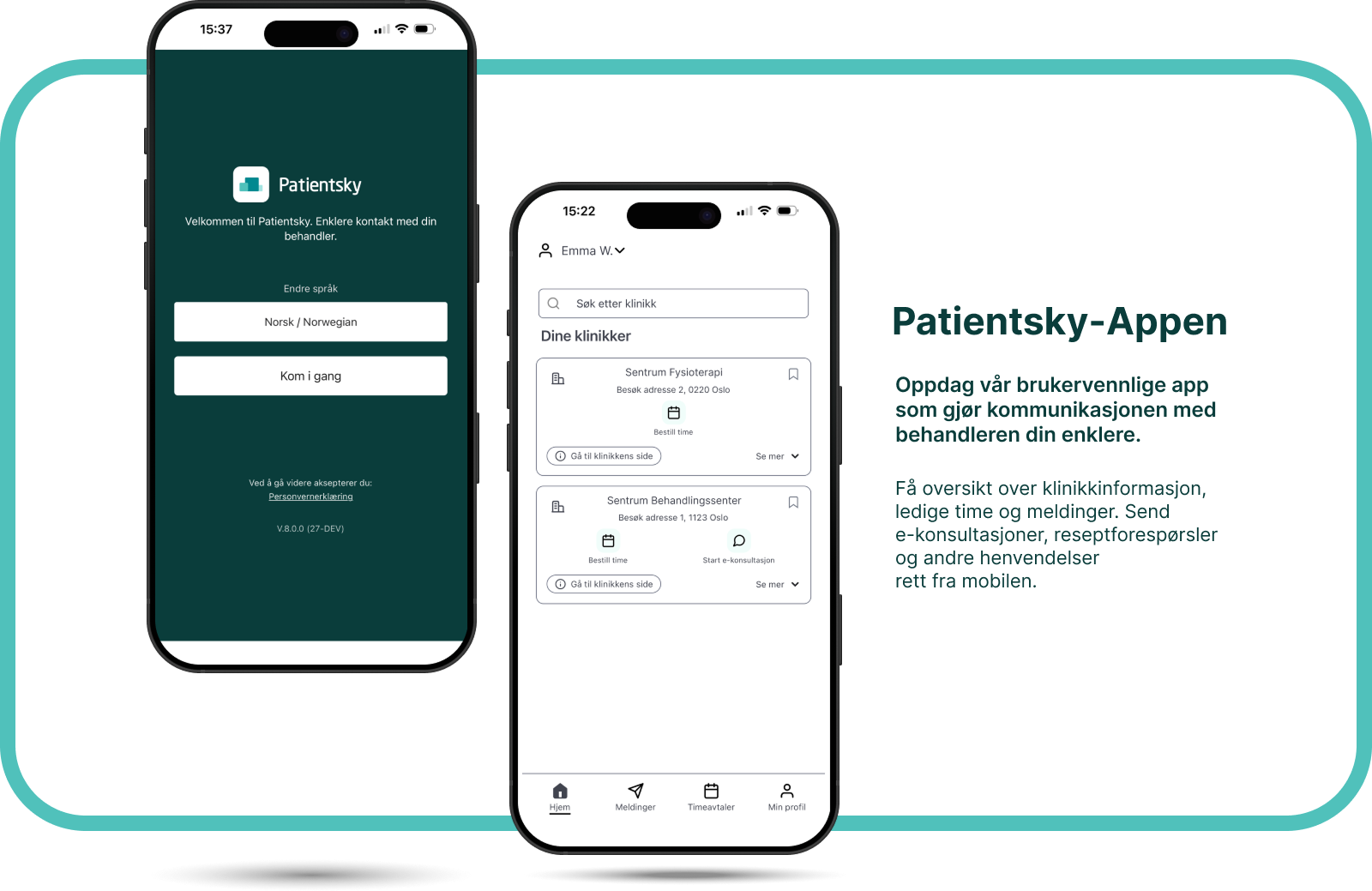
**Patientsky-appen** gjør det enklere å kommunisere med klinikker og helsepersonell, slik at du får den hjelpen du trenger.

## Laste ned appen

PatientSky-appen støtter både **iOS** og **Android**. Du kan laste den ned her:

<a href="https://apps.apple.com/no/app/patientsky/id1031577563" class="button primary" data-icon="apple">Last ned fra App Store</a>   <a href="https://play.google.com/store/apps/details?id=com.patientsky.pasientsky&#x26;hl=no" class="button primary" data-icon="google-play">Last ned fra Google play</a>

**Skann QR kode** for å laste ned Patientsky-app.

<div align="center"><figure><img src="https://3138623906-files.gitbook.io/~/files/v0/b/gitbook-x-prod.appspot.com/o/spaces%2FQqXexgemBV6dueRGuPha%2Fuploads%2FxqO9PdL2updLkmkLvjz5%2FQR%20code.png?alt=media&amp;token=f06b1f76-c40d-4678-b65a-1c3ab58b39bb" alt="" width="375"><figcaption><p>Skann QR kode for PatientSky-app.</p></figcaption></figure></div>

## Førstegangs innlogging

<figure><img src="https://3138623906-files.gitbook.io/~/files/v0/b/gitbook-x-prod.appspot.com/o/spaces%2FQqXexgemBV6dueRGuPha%2Fuploads%2FRdrUgRsORCFRoz0foAO2%2FLogg-inn.png?alt=media&amp;token=40c330d3-3dc9-4258-a6fc-c79878f4fb8f" alt="" width="196"><figcaption></figcaption></figure>

{% hint style="info" %}
Merk at du må legge til kontaktinformasjon før du kan bestille en time. Dersom det ikke er lagt til vil appen be om din kontaktinformasjon før du kan fortsette.
{% endhint %}

* Åpne appen og velg språk.
* Trykk på **Kom i gang,** og logg på med BankID. Du trenger kun verifisering med BankID den første gangen du logger inn i appen.
* Velg så mellom å lage en **firesifret kode**, bruke **TouchID** eller **FaceID.** Hvilke alternativer som er **tilgjengelig avhenger av smarttelefonen**. Dette er det du bruker neste gang du logger inn.&#x20;
* Godkjenn **samtykket** for å komme i gang. Dette trenger du kun å gjøre første gang du logger inn. Du kan når som helst trekke samtykke om du ønsker, men du vil da ikke ha mulighet til å bruke appen.
* [Legg til **kontaktinformasjon**](/patientsky-appen/oversikt#innstillinger)**,** eller trykk **Hopp over** for å gjøre det senere.&#x20;
* Du er nå logget inn i appen. [Se hvordan du tar i bruk appen her](/patientsky-appen/oversikt).

Dersom du allerede har verifisert deg med BankID og det ikke er første gang du logger inn, bruker du enkelt kun den metoden du tidligere valgte, **firesifret kode**, **TouchID** eller **FaceID**.

{% hint style="info" %}
For sikkerhet låses appen automatisk når du går ut av den. Du kan logge inn igjen med metoden du valgte tidligere – firesifret kode, TouchID eller FaceID.
{% endhint %}

### Har du glemt den **firesifrede k**oden din?

Dersom du har glemt den **firesifrede koden**, kan du enkelt tilbakestille den.&#x20;

* Åpne appen og trykk på **Tilbakestill PIN-kode**.
* Verifiser med BankID på nytt, og opprett en ny kode.

<figure><img src="https://3138623906-files.gitbook.io/~/files/v0/b/gitbook-x-prod.appspot.com/o/spaces%2FQqXexgemBV6dueRGuPha%2Fuploads%2FEC6ALFxj9udbRnpI1SL2%2F4-sifret%20kode.png?alt=media&amp;token=1dc5ba56-72aa-4097-8242-a045232c6dd1" alt="" width="196"><figcaption></figcaption></figure>


# Oversikt

## **Hjem-side**

Når du har logget inn i appen, vil du først komme til **Hjem-siden**. Navnet ditt vises øverst til ventre.

Dersom dette er første gang du bruker appen, vil *Dine klinikker* være tom. En klinikk legges automatisk til når du har bestilt en time eller tatt kontakt med klinikken via appen.

<figure><img src="https://3138623906-files.gitbook.io/~/files/v0/b/gitbook-x-prod.appspot.com/o/spaces%2FQqXexgemBV6dueRGuPha%2Fuploads%2Ftpa0ZhBmHO8SfnZcMk5f%2FHjem-siden.png?alt=media&amp;token=cac10001-d95a-47f5-8104-e98b3ae13567" alt="" width="196"><figcaption></figcaption></figure>

#### Søke etter en klinikk ![](https://3138623906-files.gitbook.io/~/files/v0/b/gitbook-x-prod.appspot.com/o/spaces%2FQqXexgemBV6dueRGuPha%2Fuploads%2FkhpHt7yXMSoswU32gFoV%2FForst%C3%B8rrelsesglasset.svg?alt=media\&token=9d57adac-f9c7-4600-8a99-e7bce51a4f40)

Skriv inn klinikknavn i søkefeltet, og trykk på klinikken for å åpne klinikksiden. Du kan velge å lagre  klinikker som du ofte benytter.&#x20;

Merk at det kun klinikker som bruker EG Pasientsky kan søkes i Patientsky-appen.&#x20;

* **Bokmerke**: Trykker du på **bokmerkeikonet** ![](https://3138623906-files.gitbook.io/~/files/v0/b/gitbook-x-prod.appspot.com/o/spaces%2FQqXexgemBV6dueRGuPha%2Fuploads%2F3Z7n1MxwikAlMCLZz7go%2FBookmark.svg?alt=media\&token=bbae6e44-2ac3-44c6-ba9e-16bd88806c68), vil klinikken vises øverst under *Dine klinikker* på Hjem-siden. Du kan bare bokmerke én klinikk.&#x20;
* **Merk som favoritt**: Trykker du på **hjerteikonet** ![](https://3138623906-files.gitbook.io/~/files/v0/b/gitbook-x-prod.appspot.com/o/spaces%2FQqXexgemBV6dueRGuPha%2Fuploads%2FdZrsmV0x1SZq6AhtTBAo%2FHjerteikonet.svg?alt=media\&token=0681d4e8-9003-48c3-b5cf-22785543b2f9), vil klinikken merkes som favoritt og vises øverst på søkesiden. Du kan merke flere klinikker som favoritter.&#x20;

#### Neste time

Har du én eller flere kommende timer, vises den timen som nærmer seg først, øverst under **Neste time** på Hjem-siden. For å se alle kommende timer, gå til **Timeavtaler** i menylinjen.

* Trykk på timen for å åpne timedetaljer og administrere timen. [Les hvordan her](/patientsky-appen/bruk#administrere-en-time).
* Du kan også sjekke inn for en vanlig time eller telefonkonsultasjon, eller starte videokonsultasjon direkte fra Hjem-siden.
  * **Vanlig time eller telefonkonsultasjon** - Knappen **Sjekk inn** blir tilgjengelig 5 minutter før timen starter. [Les hva det betyr å sjekke inn her](/patientsky-appen/bruk#sjekke-inn-vanlig-time-eller-telefonkonsultasjon).
  * **Videokonsultasjon** - Knappen **Start** blir tilgjengelig 15 minutter før timen starter. [Les hvordan du starter videokonsultasjonen her](/patientsky-appen/bruk#starte-videokonsultasjon).

#### Dine klinikker

Klinikker du har bestilt time hos eller tatt kontakt med vises under *Dine klinikker* på Hjem-siden.

Dersom du har flere klinikker i listen, kan du merke favorittklinikken din med **bokmerkeikonet** ![](https://3138623906-files.gitbook.io/~/files/v0/b/gitbook-x-prod.appspot.com/o/spaces%2FQqXexgemBV6dueRGuPha%2Fuploads%2F3Z7n1MxwikAlMCLZz7go%2FBookmark.svg?alt=media\&token=bbae6e44-2ac3-44c6-ba9e-16bd88806c68), slik at den vises øverst under *Dine klinikker*. Du kan bare bokmerke én klinikk.&#x20;

#### Klinikkort

<div align="center"><figure><img src="https://3138623906-files.gitbook.io/~/files/v0/b/gitbook-x-prod.appspot.com/o/spaces%2FQqXexgemBV6dueRGuPha%2Fuploads%2Fx9mtkROedOMJOZbwoh85%2Fklinikkort.png?alt=media&amp;token=14bf1b06-8e05-4277-8249-5cd971026663" alt="" width="242"><figcaption><p>Eksempel på klinikkort.</p></figcaption></figure></div>

I **klinikkortet** kan du bruke snarveier til å **bestille time** eller **starte e-konsultasjon**, dersom klinikken tilbyr disse tjenestene.

* Du kan bokmerke klinikken ![](https://3138623906-files.gitbook.io/~/files/v0/b/gitbook-x-prod.appspot.com/o/spaces%2FQqXexgemBV6dueRGuPha%2Fuploads%2F3Z7n1MxwikAlMCLZz7go%2FBookmark.svg?alt=media\&token=bbae6e44-2ac3-44c6-ba9e-16bd88806c68) slik at den vises øverst under *Dine klinikker* på Hjem-siden.
* Trykk **Gå til klinikkens side** for å åpne kart eller se klinikkinformasjon som adresse, telefonnummer, åpningstider og tilgjengelige tjenester.
* Trykk **Se mer** for å få oversikt over flere tjenester klinikken tilbyr.

### Klinikkens side

Når du trykker på en klinikk i søkesiden, eller på **Gå til klinikkens side**, åpnes klinikkens siden.

Siden inneholder informasjon som gjør det enklere å bestille time og kontakte klinikken. Her finner du kart, adresse, telefonnummer, åpningstider, tilgjengelige tjenester og nyheter som klinikken har lagt ut.

<figure><img src="https://3138623906-files.gitbook.io/~/files/v0/b/gitbook-x-prod.appspot.com/o/spaces%2FQqXexgemBV6dueRGuPha%2Fuploads%2FC33x5Gn16GDoGwFmhyC2%2FKlinikkside.png?alt=media&amp;token=b0c72a01-4321-4d4f-8a99-2889494582fa" alt="" width="196"><figcaption><p>Eksempel på klinikkens side</p></figcaption></figure>

* Vil du finne veien til klinikken, kan du klikke på **kartet** for å åpne det i Google Maps eller en annen kartapp du har satt som standard.
* Du kan trykke på **telefonnummeret** for å ringe klinikken fra mobilen.
* Hvis klinikken tilbyr **online timebestilling** eller **e-konsultasjon**, vises knappene også på klinikkens side (se eksempel ovenfor).
* Andre tjenester, som reseptfornyelse eller annen henvendelse, finner du under **Tjenester**.
* Du kan også trykke på **Åpningstider** eller **Nyheter** for å se relevant informasjon.
* Trykker du på **hjerteikonet** ![](https://3138623906-files.gitbook.io/~/files/v0/b/gitbook-x-prod.appspot.com/o/spaces%2FQqXexgemBV6dueRGuPha%2Fuploads%2FdZrsmV0x1SZq6AhtTBAo%2FHjerteikonet.svg?alt=media\&token=0681d4e8-9003-48c3-b5cf-22785543b2f9), vil klinikken merkes som favoritt og vises øverst på søkesiden.

{% hint style="info" %}
Merk at hvilke tjenester som er tilgjengelige i appen settes opp av klinikken selv. Ta kontakt med klinikken dersom ønsket tjeneste ikke er tilgjengelig.
{% endhint %}

## Menylinje

Fra menylinjen nederst kan du navigere i appen. Du starter alltid fra [Hjem-siden](#hjem-side)**.**

<figure><img src="https://3138623906-files.gitbook.io/~/files/v0/b/gitbook-x-prod.appspot.com/o/spaces%2FQqXexgemBV6dueRGuPha%2Fuploads%2FPm5ZxBZksNVuYtDB5fXg%2FMenylinjen.png?alt=media&amp;token=95a72bfd-98a4-43d8-8f79-3cd7c41ba277" alt=""><figcaption></figcaption></figure>

### Meldinger

Du får en notifikasjon på **meldingsikonet** dersom du får en ny melding fra klinikken din. Om du vil ha push-varsler på mobilen på, gå til [**Varsler**](#endre-innstillinger) i **Min profil**.&#x20;

Menyen **Meldinger** gir deg oversikt over alle uleste og leste meldinger.&#x20;

* Ny eller ulest melding vises øverst når du er inn i **Meldinger**.&#x20;
* Trykk på meldingen for å lese den, og svar dersom det er mulig.&#x20;
* Melding som er markert *«avsluttet»* av klinikken kan ikke besvares og flyttes automatisk til **Arkiv**.
* Bruk søkefeltet for å finne frem melding du ser etter.

### Timeavtaler

Dersom du har en eller flere kommende timer, vil de vises øverst når du kommer inn i menyen **Timeavtaler**.

Menyen **Timeavtaler** gir deg oversikt over alle kommende og tidligere timer.&#x20;

* Trykk på timen for å se mer informasjon og gjøre handlinger eller endringer på timen.

  [Les hvordan du administrerer din time her](/patientsky-appen/bruk#administrere-en-time).
* Historikk over tidligere timer finnes i fanen **Arkiv**.
* Timene som er avsluttet de siste 24 timer vises fortsatt i fanen **Aktiv** og flytter seg automatisk til fanen **Arkiv** etter 24 timer.

### Min profil

**Min profil** gir deg mulighet til å endre profilinnstillinger, oppdatere kontaktinformasjon, administrere relasjoner som har tilgang til profilen din, og justere andre app-innstillinger.

<figure><img src="https://3138623906-files.gitbook.io/~/files/v0/b/gitbook-x-prod.appspot.com/o/spaces%2FQqXexgemBV6dueRGuPha%2Fuploads%2FMkkPWtJlYzF7U2EL18va%2FMin%20profil.png?alt=media&amp;token=97cf9258-d732-481c-9140-407078f7ca3f" alt="" width="196"><figcaption></figcaption></figure>

#### Oppdatere din profil

Fra **Hjem-siden** trykker du på **Min profil** i menylinjen nederst, og velger **Min profil**.

Her kan du legge til eller endre profilbilde, e-postadresse, telefonnummer og adresser.

* **Redigere telefonnummer**: Du kan legge til telefonnummer i ulike kategorier, for eksempel *Hjem* eller *Arbeid*.
* **Redigere adresser**: Du kan legge til adresser i kategoriene *Hjem*, *Arbeid* og *Faktura*.\
  Adresser som er hentet fra *Folkeregisteret* kan ikke endres.

Du kan ikke endre navnet ditt eller adressen som er hentet fra *Folkeregisteret*.\
Adressen synkroniseres automatisk med *Folkeregisteret*, mens navnet ikke gjør det.\
Dersom navnet ditt er feil, må du kontakte klinikken for å få det endret.

#### Administrere relasjoners tilgang til profilen din

Hvis du har lagt til relasjoner, får du oversikt over deres tilgang til profilen din under **Relasjoner**.

Du kan fjerne eller gjeninnsette tilgangen for enhver relasjon.

* De som har tilgang, er merket med blå sjekkmark ![](https://3138623906-files.gitbook.io/~/files/v0/b/gitbook-x-prod.appspot.com/o/spaces%2FQqXexgemBV6dueRGuPha%2Fuploads%2FglFjvR54wYGGtCFgrXFz%2FRelasjoner%20-%20bla%CC%8Asjekkmark.svg?alt=media\&token=0ec66900-f0bf-417a-acff-fcafb758d097). Trykk på sjekkmarken for å fjerne tilgang.
* Til slutt trykk **Lagre** for å bekrefte.&#x20;

<figure><img src="https://3138623906-files.gitbook.io/~/files/v0/b/gitbook-x-prod.appspot.com/o/spaces%2FQqXexgemBV6dueRGuPha%2Fuploads%2FNIA4Rz3QIUy4Hsr73U0l%2FRelasjoner-tilgangMinprofil-ezgif.com-crop.gif?alt=media&amp;token=2f6d04aa-c870-48a2-83b0-e1612eff4354" alt="" width="252"><figcaption></figcaption></figure>

Er du er lagt til som en relasjon, kan du administrere pasientens profil ved å trykke på nedtrekksmenyen øverst til venstre på Hjem-siden. [Les hvordan her](/patientsky-appen/bruk/relasjoner#administrere-profilen-pa-vegne-av-en-annen-person).

Les mer om hvordan du kan bruke **Relasjoner**-funksjonen i appen her:

{% content-ref url="/pages/l0dxEvjErOYTY6Rv2hGX" %}
[Relasjoner](/patientsky-appen/bruk/relasjoner)
{% endcontent-ref %}

{% hint style="info" %}
Dersom du ikke finner din relasjon, ta gjerne kontakt med din klinikk. Det er kun behandlere som kan legge til nye relasjoner eller fullstendig fjerne eksisterende relasjoner.&#x20;
{% endhint %}

#### Få hjelp til appen

Fra **Hjem-siden** trykker du på **Min profil** i menylinjen nederst, og navigerer til **Hjelp**.

* **Ofte stilte spørsmål:** Viser listen over [ofte stilte spørsmål om appen](/patientsky-appen/ofte-stilte-sporsmal).
* **Brukermanual:** Åpner brukermanualen for appen i en ekstern nettleser.

#### Endre andre innstillinger

* **Språk**: Du kan velge hvilket språk du vil ha i appen, norsk eller engelsk.&#x20;
* **Varsler**: Dette åpner varslingsinnstillinger på mobilen din. Du kan slå på/av push-varsling på Patientsky-appen.
* **Samtykke og identifisering:** Dette er dine rettigheter i henhold til personopplysningsloven.

  Som pasient kan du når som helst trekke samtykke og fjerne identifisering. Dersom du gjør dette, blir du logget ut av appen, og appen tilbakestilles. For å bruke appen igjen må du identifisere deg på nytt og godkjenne samtykket.&#x20;

  [Les mer om vår informasjon om behandling av personopplysninger her](https://egsoftware.com/no/treatment-of-data).
* **Personvernerklæring:** Her kan du justere hvilke cookies som brukes og tilpasse dine personverninnstillinger.

{% hint style="info" %}
**Merk**: Når innholdet knyttet til samtykke eller våre vilkår oppdateres, kan du bli bedt om å gi samtykke på nytt. Dette sikrer at nødvendige personopplysninger kan oppbevares for å legge til rette for kommunikasjon mellom deg og de behandlingsinstitusjonene du benytter.&#x20;
{% endhint %}

#### Logg ut

Appen låses automatisk når du går ut av den, men du kan også trykke på **Logg ut** når du er i din profil fanen.&#x20;

Du kan logge inn igjen med metoden du valgte tidligere – firesifret kode, TouchID eller FaceID.&#x20;


# Bruk

#### **Tilgjengelige tjenester**

Tjenestene som vises for hver klinikk kan variere, avhengig av hvilke tjenester klinikken tilbyr. Ta kontakt med klinikken dersom du ikke finner klinikken eller tjenesten du leter etter i appen.

De ulike tjenestene som en klinikk kan tilby inkluderer:

* **Bestille time:** Du kan bestille uliker time direkte via appen.
  * **Vanlig time (fysisk møte):** En time der du møter opp fysisk på klinikken.
  * **Videokonsultasjon:** En digital helsetjeneste der du snakker med behandler via video.
  * **Telefonkonsultasjon:** Behandler ringer deg direkte på telefonen.
* **E‑konsultasjon:** Du kommuniserer skriftlig med behandler via appen. Denne tjenesten kan medføre egenandel.
* **Fornyelse av resept:** Du kan sende forespørsel om fornyelse av resept til klinikken.
* **Annen henvendelse:** Den brukes for å sende generelle spørsmål til klinikken.

## Finne tilgjengelige tjenester på din klinikk

Klinikkene du har benyttet vises på **Hjem-siden** under *Dine klinikker*. Hvis ikke, kan du søke etter klinikken og gå til klinikkens side.

Hvis klinikken tilbyr **timebestilling** eller **e-konsultasjon**, vises dette tydelig med snarvei på klinikkortet eller klinikkens siden.

<figure><img src="https://3138623906-files.gitbook.io/~/files/v0/b/gitbook-x-prod.appspot.com/o/spaces%2FQqXexgemBV6dueRGuPha%2Fuploads%2Fx9mtkROedOMJOZbwoh85%2Fklinikkort.png?alt=media&amp;token=14bf1b06-8e05-4277-8249-5cd971026663" alt=""><figcaption><p>Eksempel på snarvei til timebestilling eller e-konsultasjon på klinikkort</p></figcaption></figure>

For andre tjenester, som **fornyelse av resept** eller **annen henvendelse**, finner du dem ved å trykke på **Se mer** på klinikkortet, eller under fanen **Tjenester** på klinikkens siden.

{% hint style="info" %}
**Merk:** Hvis det ikke vises **Se mer** på klinikkortet, betyr det at klinikken ikke tilbyr andre tjenester enn det som vises.
{% endhint %}

## Bestille time

Hvis klinikken tilbyr timebestilling, vises dette tydelig med snarvei på klinikkortet eller klinikkens side.

* Fra Hjem-siden, trykk på **Bestill time** direkte på klinikkortet (se eksempel). Hvis klinikken ikke vises på Hjem-siden, søk etter klinikken og åpne **klinikkens side**.&#x20;
* Velg time:
  * **Timetype:** Vanlig time (fysisk møte), telefonkonsultasjon eller videokonsultasjon
  * **Behandler**
  * **Hvilken time:** Gir generell informasjon om timen og varighet
  * **Dato og tidspunkt**
* Trykk **Neste** for å se en oppsummering av timen. Legg til kommentar dersom ønskelig.
* Sjekk at all informasjon er korrekt, og trykk **Bekreft bestilling**.

Hvis klinikken har aktivert varslinger, vil du motta en bekreftelse på bestilt time og en påminnelse 48 timer før timen.

#### Hvor finner du bestilte timer?

* Øverst på **Hjem-siden** ([se eksempel](https://images.gitbook.com/__img/dpr=2,width=760,onerror=redirect,format=auto,signature=788533126/https%3A%2F%2Ffiles.gitbook.com%2Fv0%2Fb%2Fgitbook-x-prod.appspot.com%2Fo%2Fspaces%252FQqXexgemBV6dueRGuPha%252Fuploads%252Ftpa0ZhBmHO8SfnZcMk5f%252FHjem-siden.png%3Falt%3Dmedia%26token%3Dcac10001-d95a-47f5-8104-e98b3ae13567)). Dersom du har flere kommende timer vises kun den som er nærmest tid.
* Under **Timeavtaler** i menylinjen, fanen **Aktiv** ([se eksempel](https://images.gitbook.com/__img/dpr=2,width=760,onerror=redirect,format=auto,signature=2065525111/https%3A%2F%2Ffiles.gitbook.com%2Fv0%2Fb%2Fgitbook-x-prod.appspot.com%2Fo%2Fspaces%252FQqXexgemBV6dueRGuPha%252Fuploads%252FIndBkzVAIeSLPOlJXdxa%252FTimeavtaler-Aktiv.png%3Falt%3Dmedia%26token%3D620d89cc-356b-4990-b12c-266a55c098a0)).

## Administrere en time

<figure><img src="https://3138623906-files.gitbook.io/~/files/v0/b/gitbook-x-prod.appspot.com/o/spaces%2FQqXexgemBV6dueRGuPha%2Fuploads%2F9bJne0k2yWejQI60m9xu%2FAdministrere%20timen.png?alt=media&amp;token=df11a130-b27b-4cc7-a4e7-22ca2d325fb4" alt="" width="196"><figcaption></figcaption></figure>

Du kan se din kommende time øverst på **Hjem-siden** eller under **Timeavtaler** i menylinjen.\
Trykk på timen for å få mer informasjon og utføre handlinger knyttet til timen.

Her kan du:

* Legge til timen i kalenderen på mobilen.
* Avbestille timen, dersom fristen ikke er passert.
* Sjekke inn på timen (for vanlig time eller telefonkonsultasjon). [Les hva det betyr å sjekke inn her](#sjekke-inn-vanlig-time-eller-telefonkonsultasjon).
* Starte videokonsultasjon. [Les mer her](#starte-videokonsultasjon).

Det er **ikke mulig å flytte** en time direkte i appen. For å endre tidspunkt må du enten kontakte klinikken, eller avbestille timen og bestille en ny.

### Avbestille time

Velg timen du vil avbestille. Du kan se dine kommende timer øverst på **Hjem-siden** eller i **Timeavtaler** i menylinjen.

Velg **Avbestille time**.&#x20;

Knappen er tilgjengelig dersom den ikke har passert fristen.&#x20;

* Fristen er satt opp av klinikken. Typisk perioden for fristen er 24 timer eller 48 timer, men det kan være forskjellig fra klinikk til klinikk.&#x20;
* Dersom det ikke er mulig å avbestille i appen ta kontakt med klinikken din.&#x20;
* Det kan påløpe kostnader dersom timen avbestilles for sent. Dette er satt ut fra klinikkens restriksjoner for avbestilling.&#x20;

### Sjekke inn vanlig time eller telefonkonsultasjon

{% hint style="info" %}
Innsjekking er funksjonalitet som hjelper å informere behandler om din ankomst. Klinikk har mulighet å slå på/av fra deres innstillinger. Hver enkelt klinikk har ulike måter å sjekke inn sine pasienter på. Dere kan høre med klinikken din og følg deres innsjekkingsprosess.

For deg som pasienten, blir knappen **Sjekk inn** synlig før timen unansett om den er på eller av.
{% endhint %}

<figure><img src="https://3138623906-files.gitbook.io/~/files/v0/b/gitbook-x-prod.appspot.com/o/spaces%2FQqXexgemBV6dueRGuPha%2Fuploads%2Fwe9dEWHwTJrCYqH4KVmT%2FSjekke%20inn.gif?alt=media&amp;token=ec73dec9-9288-4083-9926-3a155364a77b" alt="" width="157"><figcaption></figcaption></figure>

I appen vil knappen **Sjekk inn** være synlig 5 minutter før timen starter.

* Trykk på **Sjekk inn** på timen på Hjem-siden, eller
* Trykk på timen for å åpne **timedetaljer** og sjekk inn derfra.

Du får bekreftet at du er sjekket inn. Vent på at behandleren kontakter deg.

For **telefonkonsultasjon**, sørg for at telefonnummeret ditt er korrekt før timen starter.

## Starte e-konsultasjon

**E‑konsultasjon** lar deg kommunisere skriftlig med behandler via appen. Denne tjenesten kan medføre egenandel.&#x20;

Hvis klinikken tilbyr **e‑konsultasjon**, vises dette tydelig med snarvei på klinikkortet eller på **klinikkens side**.&#x20;

<figure><img src="https://3138623906-files.gitbook.io/~/files/v0/b/gitbook-x-prod.appspot.com/o/spaces%2FQqXexgemBV6dueRGuPha%2Fuploads%2FROx0GX0uFig4PZ8bR236%2Fe-konsultasjon.gif?alt=media&amp;token=4091a4a2-cd8b-4111-ad50-fc9820c8caaf" alt="" width="157"><figcaption></figcaption></figure>

Slik starter du en e‑konsultasjon:

* Fra **Hjem-siden**, trykk på **Start e‑konsultasjon** direkte på klinikkortet.

  Hvis klinikken ikke vises på Hjem-siden, søk etter klinikken og åpne **klinikkens side**.
* Velg **behandler**.
* Skriv inn **Emne** og **Melding** til din behandler.
* Legg til vedlegg hvis nødvendig.
* Trykk **Send** når all informasjon er fylt ut.

**Viktig å vite før du sender:**

* Dette er en digital konsultasjon med behandleren din. Om det er en vikar til behandlen din får du informasjon i appen.
* Legen kan svare utenfor vanlig arbeidstid, og det kan ta opptil fem dager før du får svar.
* Du må bekrefte betaling av egenandel i henhold til gjeldende takst.
* Når en melding er sendt, kan du **ikke endre innholdet**. Hvis du vil legge til eller endre informasjon, for eksempel hvis du har skrevet feil eller glemt å legge ved en fil, må du sende en ny henvendelse eller kontakte klinikken direkte.
* Svar for konsultasjonen kommer inn som en vanlig melding. [Les hvordan du får varsling om svar her](#fa-varsling-om-svar).

Tjenesten **er ikke for akutte eller alvorlige situasjoner**. Ring 113 eller legevakt ved behov for nødhjelp.

## Starte videokonsultasjon

Knappen for å starte en videokonsultasjon vil være synlig **15 minutter før konsultasjonen starter**. Skulle det oppstå forsinkelser har du tilgang til videokonsultasjonen opp til **60 minutter etter at timen skulle vært ferdig**.&#x20;

<figure><img src="https://3138623906-files.gitbook.io/~/files/v0/b/gitbook-x-prod.appspot.com/o/spaces%2FQqXexgemBV6dueRGuPha%2Fuploads%2FyMH2AN654kCPcBPdcn8k%2FVid%20-%20Start%20na%CC%8A.png?alt=media&amp;token=5b562d55-3661-4bed-9839-a90345387989" alt="" width="188"><figcaption></figcaption></figure>

* Det er du som pasient som **må starte en videokonsultasjon** når du er klar og venter på behandler. Behandleren får beskjed og kan bli med i videokonsultasjonen.&#x20;
* For å starte videokonsultasjon trykk på knappen **Start nå** ved siden av timen. Du må tillate bruk av **mikrofon** og **kamera**.&#x20;

{% hint style="warning" %}
**For Android-brukere**:&#x20;

Når du starter å bruke Chrome, blir du spurt om tillatelse til å bruke **mikrofon** og **kamera**.

Hvis du tidligere har blokkert dette, eller ønsker å sjekke om tillatelsene er aktivert i etterkant, må du åpne **Innstillinger** i Chrome-appen og endre tillatelsene. [Les mer om hvordan du gjør dette her](https://support.google.com/android/answer/9431959?hl=no).&#x20;
{% endhint %}

Når videokonsultasjonen pågår kan du:&#x20;

* Bruk **Utvid**-ikonet ![](https://3138623906-files.gitbook.io/~/files/v0/b/gitbook-x-prod.appspot.com/o/spaces%2FQqXexgemBV6dueRGuPha%2Fuploads%2F8j0Fr9OoFLZ3CavjI4rj%2FExpand-icon.svg?alt=media\&token=bf542e24-2b60-4b72-9040-c23fee32bbba) eller **minimer**-ikonet ![](https://3138623906-files.gitbook.io/~/files/v0/b/gitbook-x-prod.appspot.com/o/spaces%2FQqXexgemBV6dueRGuPha%2Fuploads%2F0UxTlVlbohB38J2VDbbb%2FMinimise-icon.svg?alt=media\&token=d84c8021-db7d-46df-a7f8-c8446ea3909e) i videobildet for å endre visningen – til delt skjerm, standardvisning eller for å bytte plass på hovedevideobildet.&#x20;
* Klikk på **nedtrekkspilen** ved siden av kamera- eller mikrofonknappen for å velge et annet kamera eller en annen mikrofon, dersom flere enheter er tilgjengelige.&#x20;
  * Klikker du på selve mikrofonknappen, slås mikrofonen av (mute). Trykk **Lyd av-knappen** ![](https://3138623906-files.gitbook.io/~/files/v0/b/gitbook-x-prod.appspot.com/o/spaces%2FQqXexgemBV6dueRGuPha%2Fuploads%2Fdp0Su5uKwBePvNC24kYG%2FLyd-av.svg?alt=media\&token=82b3fdeb-003b-40d6-8d9b-97f449cf5583) for å slå lyden på.&#x20;
  * Klikker du på kameraknappen, slås videovisningen av. Trykk **Kamera av-knappen** ![](https://3138623906-files.gitbook.io/~/files/v0/b/gitbook-x-prod.appspot.com/o/spaces%2FQqXexgemBV6dueRGuPha%2Fuploads%2FAoPufTVVECCf22sjD0QZ%2FVid-av.svg?alt=media\&token=00681c41-6ce5-4b87-b30b-07429d6b5157) for å slå kameraet på.&#x20;
* Trykk på **Forlat-ikonet** ![](https://3138623906-files.gitbook.io/~/files/v0/b/gitbook-x-prod.appspot.com/o/spaces%2FQqXexgemBV6dueRGuPha%2Fuploads%2FgpdCo7MFVmuXXR4ol7cj%2FForlat-ikon.svg?alt=media\&token=40d231ae-820b-4b24-9eed-025b3b1dc6bf) for å avslutte videokonsultasjonen.&#x20;

Hvis behandleren ikke deltar i videokonsultasjonen innen 10 minutter, blir du frakoblet. Klikk **Gjenopprett** for å starte konsultasjonen på nytt.&#x20;

{% hint style="info" %}
En relasjon kan bestille videokonsultasjon på vegne av deg, men kan ikke starte selve videokonsultasjonen for deg.
{% endhint %}

## Fornye resept eller sende annen henvendelse

Du kan sende forespørsel om **fornyelse av resept** eller **annen henvendelse** for generelle spørsmål til klinikken.

Hvis klinikken tilbyr disse tjenestene, finner du dem ved å trykke på **Se mer** på klinikkortet, eller under fanen **Tjenester** på klinikkens side.

Slik sender du forespørsel om fornyelse av resept eller annen henvendelse:

* Trykk på **Fornye resept** eller **Send annen henvendelse**.
* Velg **behandler**.
* Skriv inn **Emne** og **Melding** til din behandler.
* Legg til vedlegg hvis nødvendig.
* Trykk **Send** når all informasjon er fylt ut.

#### Viktig å vite om meldinger

* Når en melding er sendt, kan du **ikke endre innholdet**. Hvis du vil legge til eller endre informasjon, for eksempel hvis du har skrevet feil eller glemt å legge ved en fil, må du sende en ny henvendelse eller kontakte klinikken direkte.
* Du mottar **ikke automatisk svar** når en resept fornyes. Klinikken må svare på forespørselen eller sende en ny melding for at du skal få svar.
* Du kan bekrefte reseptfornyelsen ved å logge inn og se resepter på **Helsenorge**, eller ved å kontakte klinikken direkte.
* Svar på andre henvendelser kommer som en vanlig melding. Les hvordan du får varsling om svar her.

## Få varsling om svar

Når du sender **Fornyelse av resept**, **E‑konsultasjon** eller **Annen henvendelse**, kan klinikken svare deg, og du vil motta melding i appen.

* **Push-varsler på mobilen:** Hvis du har aktivert push-varsler, får du varsel direkte på mobilen. Du kan sjekke/endre varslingsinnstillinger i mobilens innstillinger, eller gå til [**Varsler** under **Min profil**](/patientsky-appen/oversikt#endre-andre-innstillinger) i appen.
* **SMS- eller e-postvarsler:** Dersom klinikken har aktivert dette, får du også beskjed via SMS, e-post, eller begge deler om at en ny melding venter i appen.

For å ivareta personvernet viser varslingene ingen sensitive opplysninger. Du må logge inn i appen for å lese meldingen og eventuelt svare.


# Relasjoner

Lær mer om relasjonfunksjonaliteten i Patientsky-appen

Det er **kun behandlere** som kan legge til nye relasjoner eller fullstendig fjerne eksisterende relasjoner. Ta kontakt med klinikken din for å legge til eller fjerne en relasjon.&#x20;

### Hva er en relasjon?

En relasjon er en person som har mulighet til å utføre handlinger på vegne av en annen person. I Patientsky kan du være en relasjon, eller du kan legge til en annen person som din relasjon slik at de kan se og administrere dine detaljer for deg.&#x20;

* **Er du pasienten?** Du kan når som helst gi eller fjerne relasjoners tilgang til profilen din. [Les hvordan her](/patientsky-appen/oversikt#administrere-relasjoners-tilgang-til-profilen-din).
* **Er du en relasjon?** Hvis du skal utføre handlinger på vegne av en annen person, kan du lese [hvordan du gjør dette her](#administrere-profilen-pa-vegne-av-en-annen-person).

**Eksempel på en relasjon**

* Foreldre til barn under 16
* Verger
* Barn av gamle foreldre eller besteforeldre

Dersom du har relasjoner lagt til i [pasientportalen](/pasientportalen/bruk#administrere-relasjoner) kan du også finne dem i appen.

### Hva kan en relasjon gjøre?

En relasjon kan få oversikt over din informasjon både i appen og pasientportalen, relasjonen har mulighet til å utføre handlinger på vegne av den de har tilgang til. Dette gjelder kommunikasjon med alle klinikker personen har en forbindelse til hvor relasjon er satt opp.

#### Disse handlingene inkluderer muligheten til å:

* Bestille timer, videokonsultasjoner med mer.
* Lese, svare og sende meldinger.
* Starte nye e-konsultasjoner.
* Endre kontaktinformasjon.
* Gi eller fjerne relasjoners tilgang
* Sende forespørsel om reseptfornyelse.

Du kan lese hvordan du gjøre disse handlignene her:

{% content-ref url="/pages/eWTMcONQySEaqZpZ8Jup" %}
[Bruk](/patientsky-appen/bruk)
{% endcontent-ref %}

Er du i pasientportalen? [Les hvordan her](broken://pages/B3ggv17Vw9Hp5GHr8gZw).&#x20;

***

### Administrere profilen på vegne av en annen person

<figure><img src="https://3138623906-files.gitbook.io/~/files/v0/b/gitbook-x-prod.appspot.com/o/spaces%2FQqXexgemBV6dueRGuPha%2Fuploads%2F7EcZkoR5nvdXJQ8khko0%2FVelg%20relasjons%20profil-resized.gif?alt=media&amp;token=12125336-1270-4da4-96af-306d4130e061" alt="" width="235"><figcaption><p>Velg person du handler på vegne av.</p></figcaption></figure>

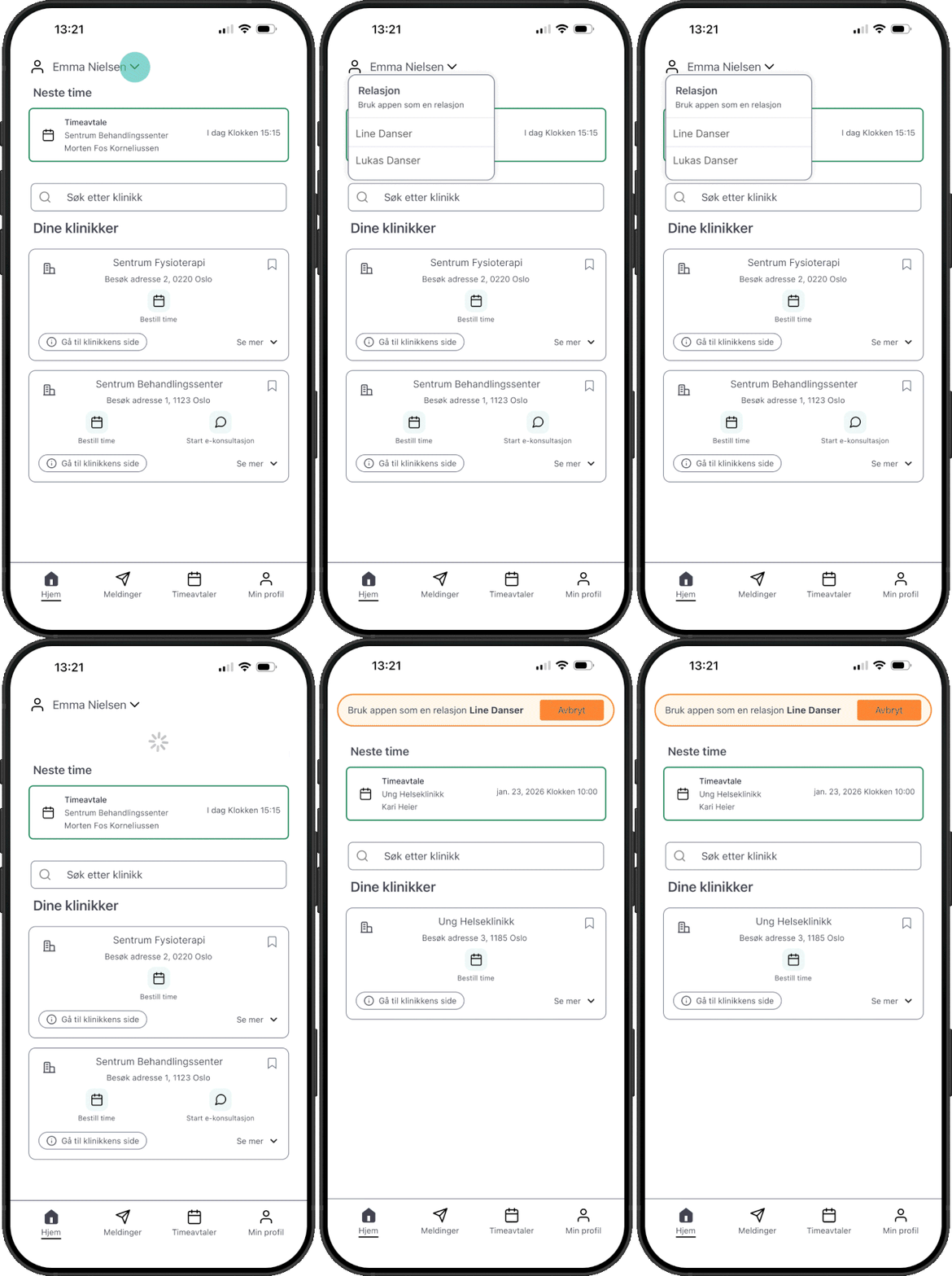
* På **Hjem-siden**, trykk på nedtrekksmenyen øverst til venstre. Her finner du en oversikt over personer du har tilgang til.
* Velg personen du ønsker å utføre handlinger på vegne av.
* Når du bruker appen som relasjon, vises en **oransje statuslinje** øverst på Hjem-siden med teksten: *«Bruk appen som en relasjon \[navn]»*.

<figure><img src="https://3138623906-files.gitbook.io/~/files/v0/b/gitbook-x-prod.appspot.com/o/spaces%2FQqXexgemBV6dueRGuPha%2Fuploads%2FcVcZ4fvlAfoct62pBV9c%2FRelasjon-statuslinje.png?alt=media&amp;token=c2202486-19c7-442d-8e1e-e826a55e61c7" alt=""><figcaption></figcaption></figure>

**Viktig å merke seg:**

* Når du sender en melding, e‑konsultasjon, reseptfornyelse eller annen henvendelse på vegne av en annen person, registreres **ditt navn** som avsender.
* Hvis du bestiller en time på vegne av pasienten, vises det ikke i appen, men behandleren blir informert om bestillingen på sin side.
* Personen kan til enhver tid gi eller fjerne tilgang til sin profil.

### Avslutte relasjonsmodus

For å avslutte relasjonsmodus, trykk på **Avbryt** på statuslinjen ([se hvor](https://images.gitbook.com/__img/dpr=2,width=760,onerror=redirect,format=auto,signature=1073623306/https%3A%2F%2Ffiles.gitbook.com%2Fv0%2Fb%2Fgitbook-x-prod.appspot.com%2Fo%2Fspaces%252FQqXexgemBV6dueRGuPha%252Fuploads%252FcVcZ4fvlAfoct62pBV9c%252FRelasjon-statuslinje.png%3Falt%3Dmedia%26token%3Dc2202486-19c7-442d-8e1e-e826a55e61c7)).

Hvis du er pasient og ønsker å gi eller fjerne relasjoners tilgang til profilen din, [se hvordan her](/patientsky-appen/oversikt#administrere-relasjoners-tilgang-til-profilen-din).


# Ofte stilte spørsmål

**Er det mulig å utføre handlinger på vegne av andre i appen eller pasientportalen?** \
Ja, det er mulig i begge.

* For **appen**, [se hvordan her](/patientsky-appen/bruk/relasjoner).
* For **pasientportalen**, [se hvordan her](/pasientportalen#relasjoner).

**Hvorfor er ikke klinikken jeg leter etter søkbar i appen?**\
Hvis din klinikk ikke finnes ved søk i appen, kan det være fordi klinikken ikke bruker Patientsky for sikker kommunikasjon med sine pasienter. Du kan derfor ikke bruke Patientsky-appen for å kontakte klinikken.\
Ta direkte kontakt med klinikken for mer informasjon om deres tjenester.

**Hvorfor tilbyr ikke klinikken min flere tjenester?**\
Hvilke tjenester som er tilgjengelige i appen, avgjøres av hver enkelt klinikk og behandler. Du kan derfor oppleve at klinikken ikke tilbyr alle tjenester. Ta kontakt med klinikken dersom du har spørsmål om deres tjenester.

**Hvordan vet jeg om klinikken har sendt meg en melding eller satt meg opp på en time?**\
Alle meldinger og timeavtaler er tilgjengelige i appen.\
Når en timeavtale opprettes, eller du mottar en melding, kan klinikken sende deg varsling via SMS eller e-post. Dersom klinikken tilbyr denne tjenesten, er det viktig å forsikre seg om at e-postadresse og telefonnummer er korrekt registrert.

**Hvordan kan jeg slå på/av push-varsler?**\
Du kan aktivere eller endre innstillinger for push-varsler på smarttelefonen din. Gå til **Min profil** i menylinjen og velg **Varsler**.\
Merk at push-varsler kun sendes når klinikken kommuniserer med deg.

**Hva innebærer det å gi samtykke?** \
Ved å gi samtykke gir du Patientsky rett til å behandle din data og legge til rette for enkel og sikker kommunikasjon mellom deg og din behandler. [Les mer om vår informasjon om behandling av personopplysninger her](https://egsoftware.com/no/treatment-of-data).

**Jeg har fått e-post/SMS, men finner ingen informasjon der. Hvorfor?**  \
Ingen sensitiv informasjon vil bli vist i noen av varslingene, og du må logge inn i appen eller pasientportalen for å lese innholdet og eventuelt svare.

**Jeg ønsker ikke å motta SMS/e-post. Hvordan kan jeg gjøre det?**\
Klinikker som benytter våre tjenester innhenter samtykke til elektronisk kommunikasjon fra pasientene. Dette gjøres for å kunne kommunisere på en sikker måte.

Ønsker du å reservere deg mot elektronisk kommunikasjon fra klinikken, kan du enten:

* Logge inn i appen eller pasientportalen og trekke samtykket, eller
* Ta direkte kontakt med klinikken. [Les mer her](/patientsky-appen/oversikt#endre-andre-innstillinger).

Merk at dersom du trekker samtykket, vil du miste tilgang til appen/pasientportalen.

**Hvorfor viser appen et annet tidspunkt for timen enn det som ble oppgitt av behandleren?** \
Appen viser tidspunkt for konsultasjoner i din lokale tid. Om du befinner deg i en annen tidssone enn behandler, vil appen derfor oppgi et annet tidspunkt enn det som står i behandlerens timebok.

**Jeg har spørsmål om faktura og betaling. Hvor henvender jeg meg?**\
Kontakt klinikken din dersom du har spørsmål om fakturaen eller betalingene dine.\
Hvis funksjonen er tilgjengelig, kan du også sende en henvendelse direkte til klinikken fra appen. [Les hvordan her](/patientsky-appen/bruk#fornye-resept-eller-sende-annen-henvendelse).

**Kan jeg bruke appen når jeg er i utlandet?** \
Appen kan kun brukes i Norge. Dersom du vil bruker appen i andre land, må du bruke VPN tjeneste.


# Pasientportalen

Lær mer om vår nettløsning for pasienter

<figure><img src="https://3138623906-files.gitbook.io/~/files/v0/b/gitbook-x-prod.appspot.com/o/spaces%2FQqXexgemBV6dueRGuPha%2Fuploads%2Fxh1eSTEzYTArHNx2dAuw%2FUse%20App.png?alt=media&amp;token=00927b49-6109-4be5-b43b-42c644c56296" alt="" width="563"><figcaption></figcaption></figure>

[**Klikk her for å laste ned appen**](https://psapp.no/) eller hold mobilens kamera opp til **QR-koden** for å laste ned PatientSky-appen i dag.

<figure><img src="https://3138623906-files.gitbook.io/~/files/v0/b/gitbook-x-prod.appspot.com/o/spaces%2FQqXexgemBV6dueRGuPha%2Fuploads%2FxqO9PdL2updLkmkLvjz5%2FQR%20code.png?alt=media&amp;token=f06b1f76-c40d-4678-b65a-1c3ab58b39bb" alt="" width="375"><figcaption><p>Hold mobilens kamera opp til QR-koden for å laste ned PatientSky-appen<strong>.</strong></p></figcaption></figure>

## Innlogging

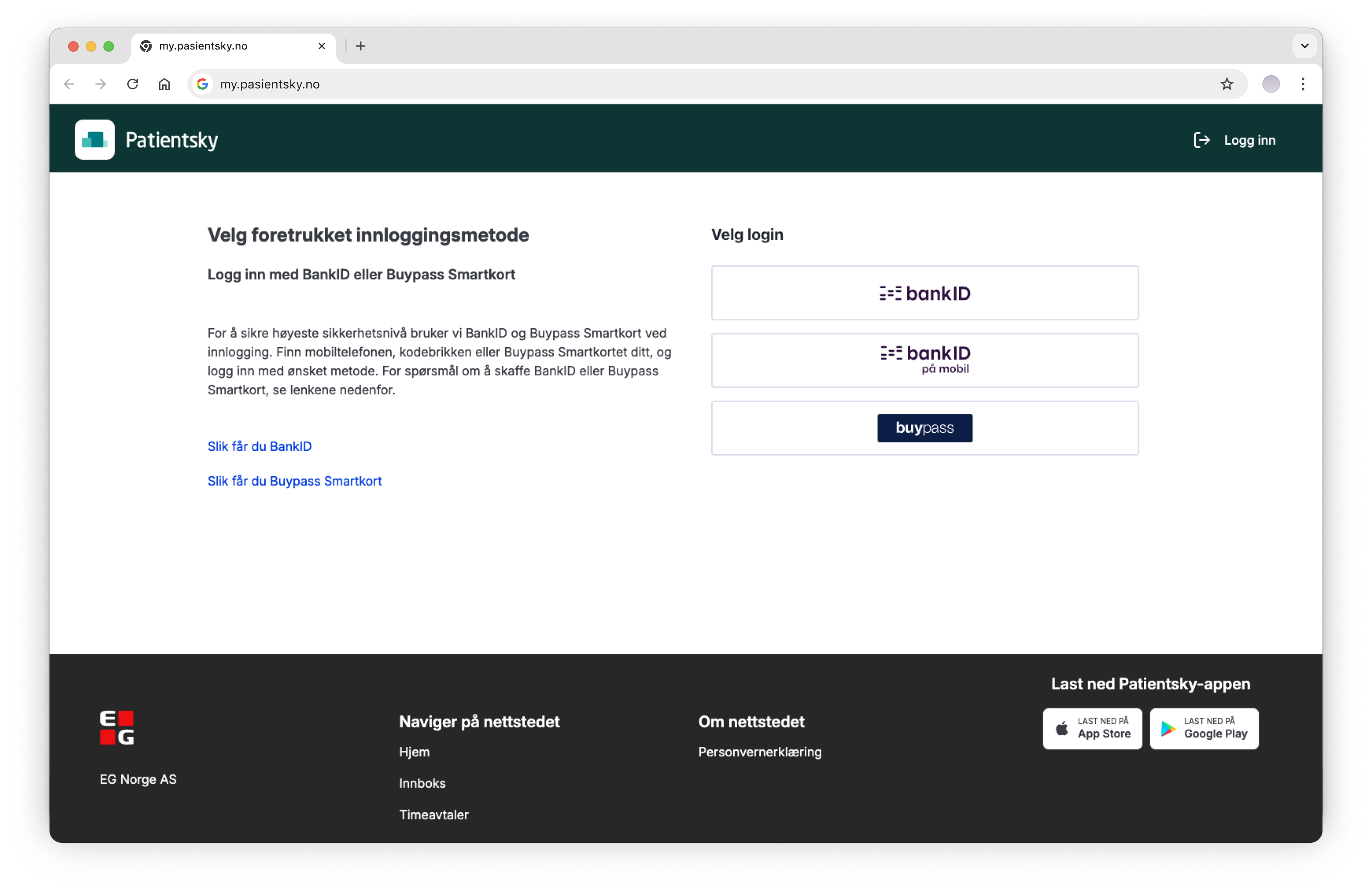
For å logge inn i **pasientportalen**, gå til [**my.pasientsky.no**](https://my.pasientsky.no/no/).&#x20;

<figure><img src="https://3138623906-files.gitbook.io/~/files/v0/b/gitbook-x-prod.appspot.com/o/spaces%2FQqXexgemBV6dueRGuPha%2Fuploads%2F6zOwhjhH0q6rsrozyJ07%2FNye%20Pasientportal%20-%20logg-inn.png?alt=media&amp;token=d4a8fe02-408d-48f0-b856-3c0b100a6e5f" alt="" width="563"><figcaption></figcaption></figure>

I pasientportalen kan du logge deg inn for å kommunisere med klinikken, bestille konsultasjoner, forsespørre fornying av resept, gjennomføre videokonsultasjon med fastlegen, og mange andre spennende funksjoner. &#x20;

Du kan velge mellom ulike metoder for innlogging:

* **BankID**: Denne metoden krever at du har BankID. Kontakt din bank om du har spørsmål om BankID
* **Buypass:** Logg inn med ditt Buypass smartkort i kortleseren eller med din Buypass ID på mobil.

## Startsiden

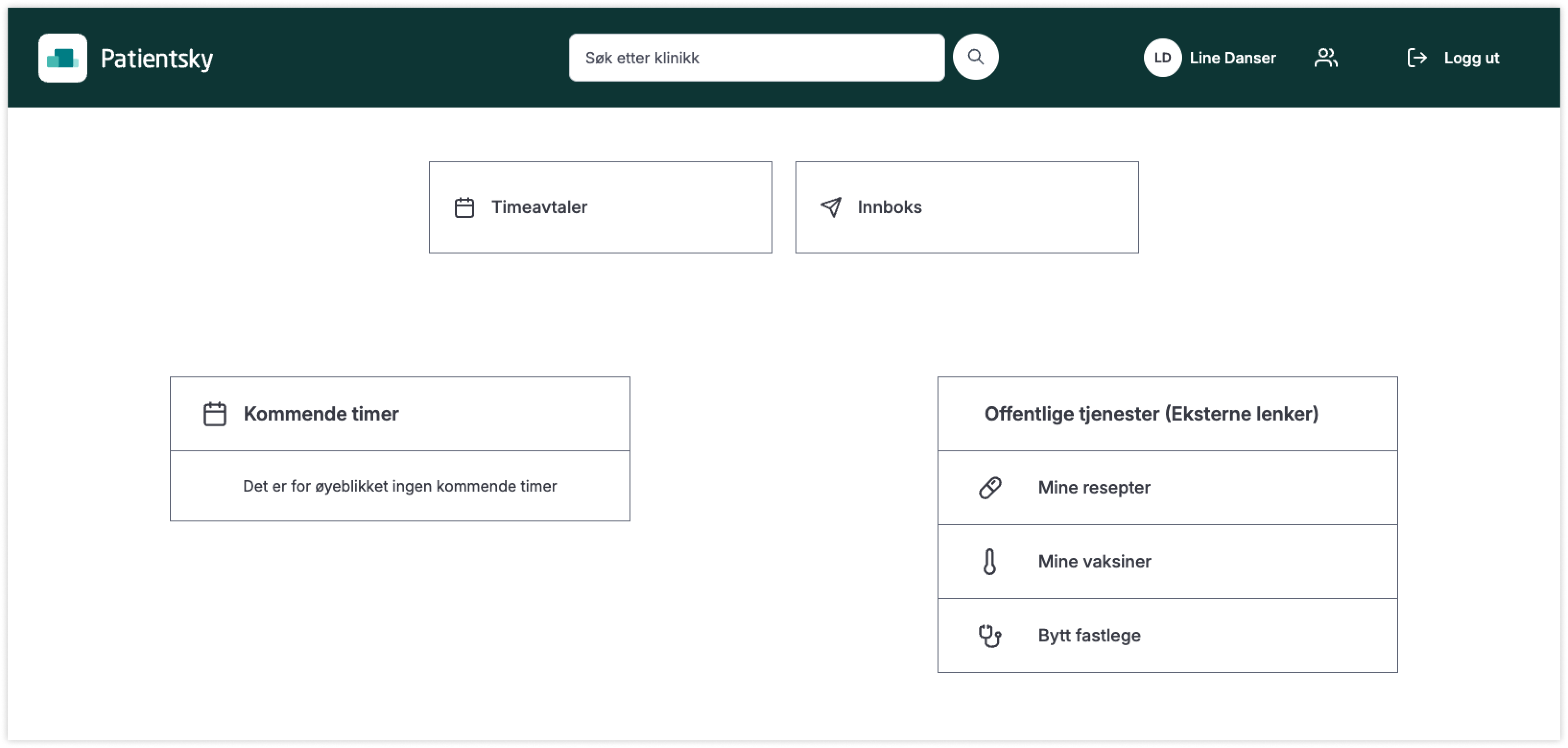
Startsiden gir deg oversikt over kommende timer, samt tilgang til dine timeavtaler og innboks.&#x20;

Trykk på **Pasientsky-logoen** øverst til venstre for å komme tilbake til startsiden når/hvor som helst.

<figure><img src="https://3138623906-files.gitbook.io/~/files/v0/b/gitbook-x-prod.appspot.com/o/spaces%2FQqXexgemBV6dueRGuPha%2Fuploads%2FwBEmbqme3tH5zhS4Ddhd%2FStartsiden.png?alt=media&amp;token=1b6268fb-95d7-4173-8018-2ccc42ea464a" alt="" width="563"><figcaption></figcaption></figure>

### Søkefeltet &#x20;

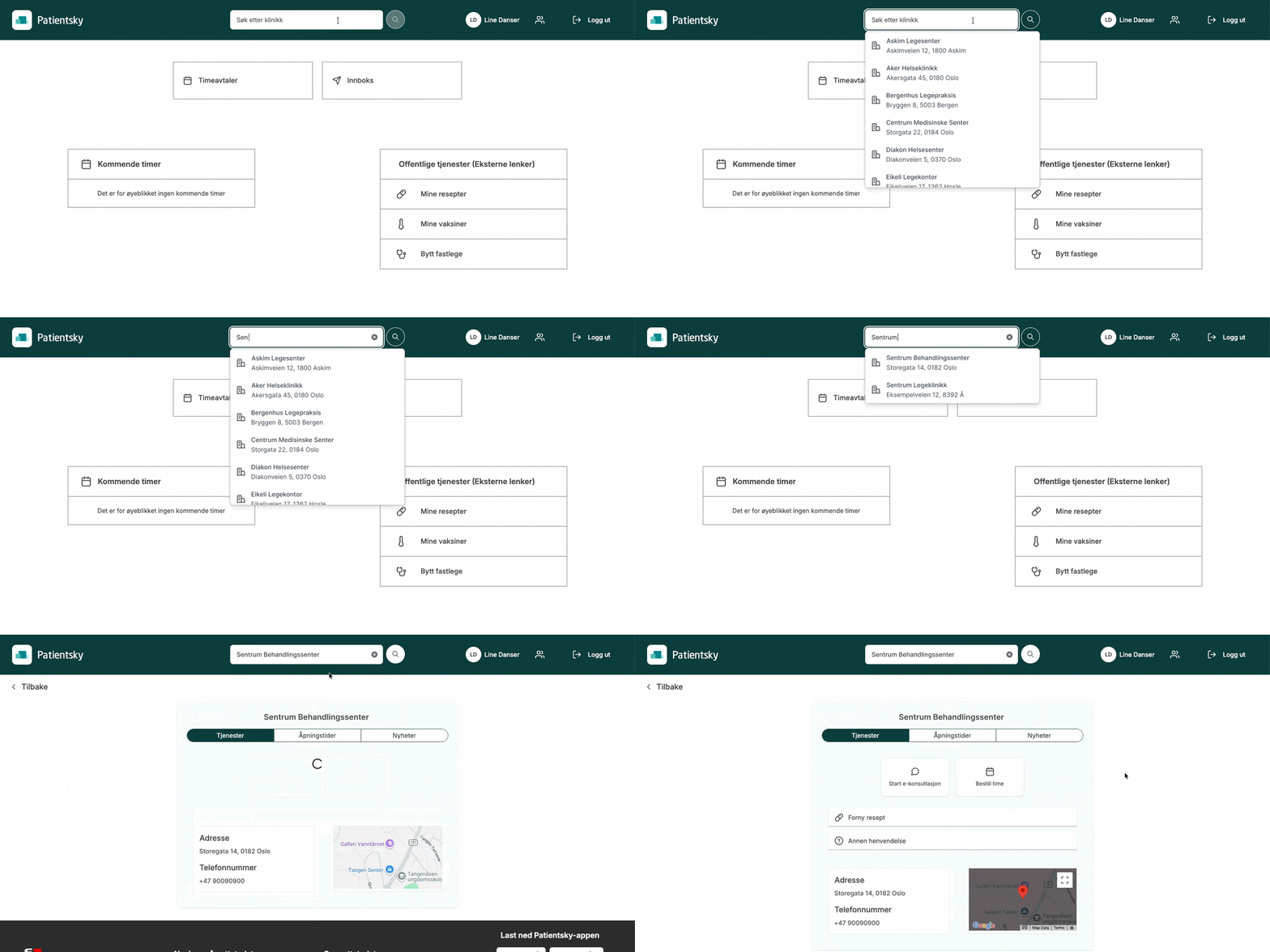
Skriv inn klinikknavnet i søkefeltet og trykk på klinikken for å åpne klinikkens side.

På **klinikkens side** finner du tjenestene klinikken tilbyr, samt annen **r**elevant informasjon. Les mer om klinikkens side nedenfor.

<figure><img src="https://3138623906-files.gitbook.io/~/files/v0/b/gitbook-x-prod.appspot.com/o/spaces%2FQqXexgemBV6dueRGuPha%2Fuploads%2FcRcjuPJYZsXa9VWa3tNz%2FS%C3%B8k%20etter%20klinikk.gif?alt=media&amp;token=5e7e8e0a-1c03-4569-9bb3-92c315c64fd4" alt="" width="563"><figcaption><p>Skriv inn klinikknavnet i søkefeltet og trykk på klinikken for å åpne klinikkens side.</p></figcaption></figure>

#### Klinikkens side &#x20;

<figure><img src="https://3138623906-files.gitbook.io/~/files/v0/b/gitbook-x-prod.appspot.com/o/spaces%2FQqXexgemBV6dueRGuPha%2Fuploads%2FLMYRBo0TvTmiPF3L3Xy3%2FPasientportal%20-%20klinikkens%20siden.png?alt=media&amp;token=e64b9024-abb3-4c40-96d1-1630c39a400d" alt="" width="375"><figcaption></figcaption></figure>

Her finner du informasjon som gjør det enklere å bestille time og kontakte klinikken, som kart, adresse, telefonnummer, åpningstider, tilgjengelige tjenester og nyheter.

* **Tjenester:** Hvis klinikken tilbyr online timebestilling eller e-konsultasjon, vises knappene tydelig øverst på siden. Andre tjenester, som reseptfornyelse eller andre henvendelser, vises nedenfor.
* **Åpningstider:** Viser når klinikken er åpen eller stengt.
* **Nyheter:** Hvis klinikken har publisert nyheter, finner du disse under fanen **Nyheter**.
* **Kontaktinformasjon:** Adresse, telefonnummer og kart.

{% hint style="info" %}
Tjenestene som vises kan variere avhengig av hva klinikken tilbyr. Ta kontakt med klinikken hvis du ikke finner klinikken eller tjenesten du leter etter.
{% endhint %}

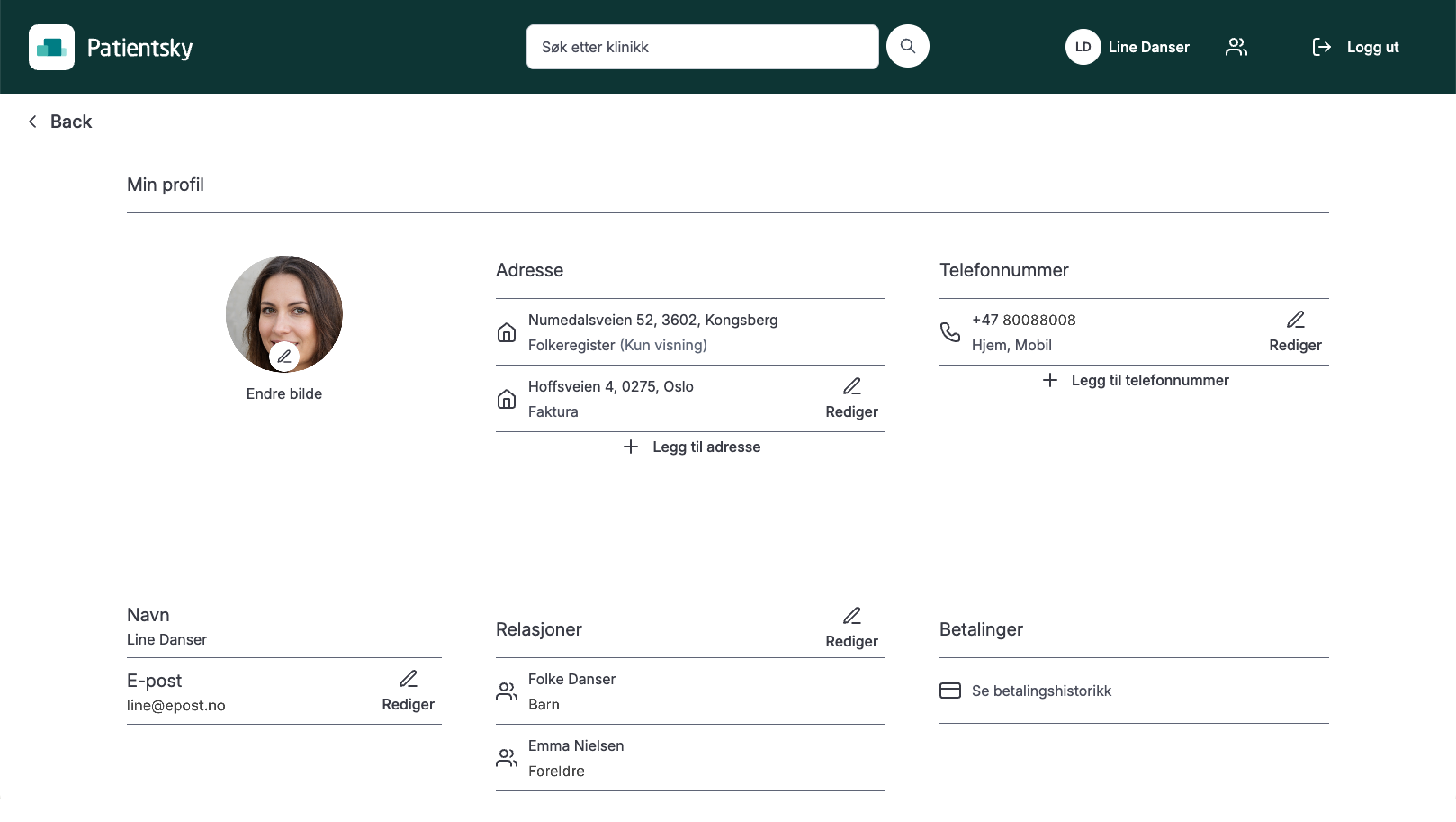
### Navnet ditt / Din profil&#x20;

Trykk på navnet ditt for å åpne profilen din. Navnet er hentet fra *Folkeregisteret* og kan ikke endres.

<figure><img src="https://3138623906-files.gitbook.io/~/files/v0/b/gitbook-x-prod.appspot.com/o/spaces%2FQqXexgemBV6dueRGuPha%2Fuploads%2F7R3su8j4FJBnlFQnDJdN%2FPasientportal%20-profilen.png?alt=media&amp;token=fc1c4ead-ff7a-4113-ab99-571ac1dcbdf4" alt="" width="563"><figcaption><p>Trykk på navnet ditt for å åpne profilen din.</p></figcaption></figure>

#### **Kontaktinformasjon**

Kontaktinformasjon som e-post, adresse og telefonnummer kan redigeres. Trykk på **Rediger** for å endre informasjonen.

* **Telefonnummer:** Du kan legge til telefonnummer i to kategorier: *Hjem* eller *Arbeid*.
* **Adresser:** Du kan legge til adresser i tre kategorier: *Hjem*, *Arbeid* og *Faktura*. Adresser hentet fra Folkeregisteret kan ikke endres.

#### **Relasjoner**

Under *Relasjoner* kan du styre relasjoners tilgang til profilen din. De som har blå sjekkmark ![](https://3138623906-files.gitbook.io/~/files/v0/b/gitbook-x-prod.appspot.com/o/spaces%2FQqXexgemBV6dueRGuPha%2Fuploads%2FMty6sekXjoOuKsIuyg52%2FBla%CC%8A%20sjekkmark.svg?alt=media\&token=ad386402-952d-4a70-9cf6-0099312d86d1), har tilgang til profilen din.&#x20;

<figure><img src="https://3138623906-files.gitbook.io/~/files/v0/b/gitbook-x-prod.appspot.com/o/spaces%2FQqXexgemBV6dueRGuPha%2Fuploads%2Ffp50azc0HK2VD6boJeey%2FRelasjoner-Profil.png?alt=media&amp;token=d972df3f-e78c-4333-b754-ff757ab3e01f" alt="" width="375"><figcaption></figcaption></figure>

**I eksempelet ovenfor**: *Emma Nielsen* har tilgang til profilen din og kan administrere den på dine vegne. *Folke Danser* har derimot ikke tilgang.

[Les hvordan du gir eller fjerner relasjoners tilgang til profilen din her](/pasientportalen/bruk#endre-relasjoners-tilgang-til-profilen-din).

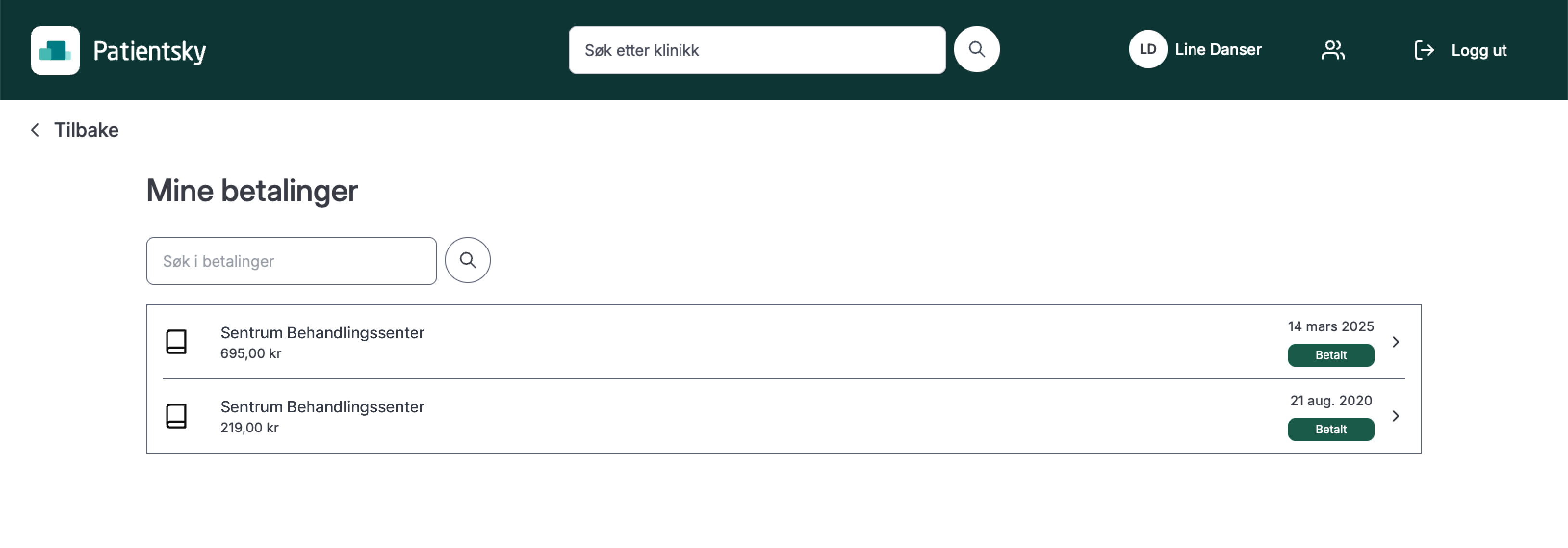
#### Betalinger

Trykk på **Betalingshistorikk** for å se alle betalte regninger.

Du kan trykke på en regning for å se mer informasjon og eventuelt laste ned kvittering.

<figure><img src="https://3138623906-files.gitbook.io/~/files/v0/b/gitbook-x-prod.appspot.com/o/spaces%2FQqXexgemBV6dueRGuPha%2Fuploads%2FRzJb2J4xkqf3ArwdOxmf%2FBetalinger.png?alt=media&amp;token=a9a8203c-8791-4fec-b091-c20d06516402" alt="" width="563"><figcaption></figcaption></figure>

{% hint style="info" %}
**Merk:** Betalingshistorikken inkluderer **ikke** regninger betalt via tredjeparts terminaler eller betalingstjenester.&#x20;

Hvis du ikke finner regningen du leter etter, ta kontakt med klinikken direkte.
{% endhint %}

#### **Samtykke og personvern**

* **Samtykke:** Dette er dine rettigheter i henhold til personopplysningsloven. Som pasient kan du når som helst trekke samtykket ditt. Hvis du gjør dette, blir du logget ut av appen og pasientportalen. For å bruke appen og pasientportalen igjen må du identifisere deg på nytt og godkjenne samtykket.
* **Personvern og vilkår:** Les om hvordan vi behandler personopplysninger dine [her](https://egsoftware.com/no/treatment-of-data).

### Relasjon-ikonet &#x20;

Trykker du på **relasjonsikonet** ![](https://3138623906-files.gitbook.io/~/files/v0/b/gitbook-x-prod.appspot.com/o/spaces%2FQqXexgemBV6dueRGuPha%2Fuploads%2Fzgm8lqJdCTcB0syhf4NR%2FRelasjon-ikonet.svg?alt=media\&token=638ee347-5488-4f5e-911f-add80b7a41d2) ved siden av navnet ditt, kan du velge hvilken relasjon du vil utføre handlinger på vegne av.

[Se eksempel her](https://images.gitbook.com/__img/dpr=2,width=760,onerror=redirect,format=auto,signature=908231150/https%3A%2F%2Ffiles.gitbook.com%2Fv0%2Fb%2Fgitbook-x-prod.appspot.com%2Fo%2Fspaces%252FQqXexgemBV6dueRGuPha%252Fuploads%252FW6DydaNmUbgdMd5cd93Q%252FRelasjon-modus.gif%3Falt%3Dmedia%26token%3De2c74618-b358-4401-bfe4-0ab057fe51ff), eller [les mer om funksjonen](/pasientportalen/bruk#administrere-profilen-pa-vegne-av-en-annen-person).

### Logg ut&#x20;

Av sikkerhetsmessige hensyn blir du automatisk logget ut av pasientportalen hvis du lukker siden, eller hvis det ikke har vært registrert aktivitet på en stund.

Du kan også logge ut manuelt ved å trykke på **Logg ut** øverst til høyre.

Du kan logge inn igjen med **BankID** eller **Buypass**.

### Timeavtaler&#x20;

<figure><img src="https://3138623906-files.gitbook.io/~/files/v0/b/gitbook-x-prod.appspot.com/o/spaces%2FQqXexgemBV6dueRGuPha%2Fuploads%2Fwg6FvDBfCHhsHZzKFQat%2FTimeavtaler.png?alt=media&amp;token=44333e79-b93c-4f16-a577-de0879ef64fb" alt="" width="563"><figcaption></figcaption></figure>

Her får du oversikt over alle kommende og tidligere timer, og du kan eventuelt bestille en ny time.

Hver time viser informasjon om tidspunkt, klinikk, behandler, dato, type konsultasjon og status på timen.

[Les hvordan du bestiller en ny time her](/pasientportalen/bruk#bestille-time).

### Innboks&#x20;

<figure><img src="https://3138623906-files.gitbook.io/~/files/v0/b/gitbook-x-prod.appspot.com/o/spaces%2FQqXexgemBV6dueRGuPha%2Fuploads%2FUGCUeCu1yjI67jfDqJLI%2FInnboks.png?alt=media&amp;token=7aa55ac2-fb84-4d67-922e-e8c031e68824" alt="" width="563"><figcaption></figcaption></figure>

Her får du oversikt over alle meldinger, og du kan sende en ny melding.

* **Uleste meldinger** har status *Ulest* og er markert med lyseblå farge.
* Bruk **søkefeltet** for å finne meldingen du vil åpne.

Merk at du kun kan svare på meldinger med status *Åpen*. Meldinger med status *Lukket* kan ikke besvares.

[Les hvordan du sender en ny melding her](/pasientportalen/bruk#starte-e-konsultasjon).

### Kommende timer&#x20;

<figure><img src="https://3138623906-files.gitbook.io/~/files/v0/b/gitbook-x-prod.appspot.com/o/spaces%2FQqXexgemBV6dueRGuPha%2Fuploads%2FbwOArto4LTH11RVNTKf2%2FKommende%20timer.png?alt=media&amp;token=fd026e34-66cd-4752-b228-1fa66cdbc588" alt="" width="375"><figcaption></figcaption></figure>

Her vises dine nærmeste kommende timer.

* Hvis det er en videokonsultasjon, kan du starte den direkte herfra ved å trykke på **Start nå**.
* Trykker du på timen, får du mer informasjon og kan:
  * Avbestille timen, hvis fristen ikke har passert. [Les hvordan her](/pasientportalen/bruk#avbestille-en-time).
  * Starte videokonsultasjon. [Les hvordan her](/pasientportalen/bruk#starte-videokonsultasjon).

Dersom du vil bestille en ny konsultasjon, [les hvordan her](/pasientportalen/bruk#bestille-time).

### Offentlige tjenester (Eksterne lenker)&#x20;

Alle valg tar deg til din side på Helsenorge, der du kan få oversikt over dine resepter og vaksiner, samt mulighet til å bytte fastlege.

***

Om du vil lære mer om funksjonene eller hvordan du kan administrere **Relasjoner**, klikk deg videre til **Bruk**.

{% content-ref url="/pages/zwWcs82TW0lQvIxoB19b" %}
[Bruk](/pasientportalen/bruk)
{% endcontent-ref %}


# Bruk

{% hint style="success" %}
**Patientsky-appen** er oppdatert og forbedret, slik at du enkelt kan bestille time og utføre alt du trenger på ett sted.

<a href="https://psapp.no/" class="button primary" data-icon="mobile-notch">Last ned Patientsky-appen</a>
{% endhint %}

## Bestille time

<figure><img src="https://3138623906-files.gitbook.io/~/files/v0/b/gitbook-x-prod.appspot.com/o/spaces%2FQqXexgemBV6dueRGuPha%2Fuploads%2F6zLUtrgMR9p7wpTYTpX6%2FBestill%20en%20ny%20time.gif?alt=media&amp;token=0870dbea-20e4-47a1-b8fb-06fbf2241b5e" alt="" width="563"><figcaption><p>Eksempel: Søk opp klinikken fra startsiden og trykk <strong>Bestill time</strong>.</p></figcaption></figure>

Du kan bestille en ny time på to måter:

1. **Via klinikkens side:**
   * Fra startsiden søker du etter klinikken og velger den for å gå til klinikkens side.
   * Trykk deretter på **Bestill time**.
2. **Via Timeavtaler:**
   * Fra startsiden, trykk på **Timeavtaler** og deretter **Bestill ny konsultasjon**.
   * Skriv inn klinikknavn i søkefeltet og trykk **Neste**.

Slik bestiller du en ny konsulatasjon:

* Velg tjeneste: **Bestill time**, **Bestill telefonkonsultasjon** eller **Bestill videokonsultasjon**, og trykk **Neste**.&#x20;
* Hvis klinikken har flere **lokasjoner**, må du velge ønsket adresse når du bestiller en fysisk time.
* Velg **behandler** fra nedtrekksmenyen, og trykk **Neste**.
* Velg hvilken **timetype** du vil bestille, og trykk **Neste**.
* Velg **dato og tidspunkt**, og trykk **Neste**.
* Du får nå en oversikt over timen du er i ferd med å bestille.&#x20;
  * Legg til **kommentar** om ønskelig.
  * Trykk på **Endre** hvis du vil endre et spesifikt valg, eller bruk **Tilbake**-knappen for å gå til forrige steg.
* Trykk deretter på **Bekreft bestilling**.

Har klinikken aktivert varslinger, mottar du en timebekreftelse og en påminnelse 48 timer før timen.

{% hint style="info" %}
Tjenestene som vises varierer fra klinikk til klinikk. Finner du ikke klinikken eller tjenesten du leter etter, ta kontakt med klinikken direkte.
{% endhint %}

### Avbestille en time

Fra startsiden, trykk på timen under **Kommende timer** og velg **Avbestill time**.&#x20;

Har du flere kommende timer, kan du trykke på **Timeavtaler** og velge timen derfra.

**Avbestilling**-knappen er kun tilgjengelig hvis fristen ikke har passert.

* Fristen settes av klinikken og er typisk 24 eller 48 timer før timen, men kan variere fra klinikk til klinikk.
* Det kan påløpe kostnader dersom timen avbestilles for sent. Dette er satt ut fra klinikkens restriksjoner for avbestilling.
* Er det ikke mulig å avbestille, ta kontakt med klinikken din.

## Starte videokonsultasjon

{% hint style="success" %}
Knappen for å starte en videokonsultasjon vil være synlig **15 minutter før konsultasjonen starter**. Skulle det oppstå forsinkelser har du tilgang til videokonsultasjonen opp til **60 minutter etter at timen skulle vært ferdig**.&#x20;
{% endhint %}

Når det er tid for videokonsultasjon, vil du motta en varsling hvis klinikken har aktivert dette. Følg lenken og logg inn på [appen](/patientsky-appen/bruk#starte-videokonsultasjon) eller pasientportalen.

<figure><img src="https://3138623906-files.gitbook.io/~/files/v0/b/gitbook-x-prod.appspot.com/o/spaces%2FQqXexgemBV6dueRGuPha%2Fuploads%2FbwOArto4LTH11RVNTKf2%2FKommende%20timer.png?alt=media&amp;token=fd026e34-66cd-4752-b228-1fa66cdbc588" alt="" width="375"><figcaption></figcaption></figure>

Fra startsiden vil knappen bli synlig under **Kommende timer** 15 minutter før konsultasjonen starter. Du kan også trykke på timen for å åpne timeinformasjonen og starte videokonsultasjonen derfra.

Når du er klar, trykker du på **Start nå** og godkjenner bruk av mikrofon og kamera.

Du kommer inn i venterommet, hvor behandleren får beskjed og kan starte videokonsultasjonen.

{% hint style="info" %}
Vi anbefaler å bruke **Google Chrome**. Du blir vanligvis bedt om dette når siden lastes. Hvis ikke, kan du klikke på **tune**-**ikonet** ![](https://hjelp.pasientsky.no/~gitbook/image?url=https%3A%2F%2F3602524698-files.gitbook.io%2F%7E%2Ffiles%2Fv0%2Fb%2Fgitbook-x-prod.appspot.com%2Fo%2Fspaces%252F-LDDghnVKaCwTnNapAII-887967055%252Fuploads%252FxSlj6klvAgU7NiKyX4mu%252FTune%2520icon%2520-%2520google%2520chrome.svg%3Falt%3Dmedia%26token%3D1f6d9f08-aea1-4514-950b-6d5e33b03769\&width=300\&dpr=4\&quality=100\&sign=2dd7d53d\&sv=2) i adressefeltet for å gi tillatelser. Du kan også gjøre dette via Chrome-innstillinger. [Les mer her](https://support.google.com/chrome/answer/2693767?hl=no\&co=GENIE.Platform%3DDesktop).
{% endhint %}

#### Videokonsultasjon i nettleseren

Du kan behandle vinduet som et vanlig nettleservindu:

* **Endre størrelse:** Hold musepekeren over kanten og dra.
* **Flytt vinduet:** Klikk og dra i topplinjen.
* **Lukk vinduet:** Du får en advarsel før du forlater samtalen.
* **Minimer:** Vinduet finner du igjen i *Oppgavelinjen* (Windows) eller *Dock* (macOS). Lyden fortsetter å spille mens vinduet er minimert.
* **Fullskjerm:** Vis videovinduet i fullskjermmodus.

**Under konsultasjonen kan du:**

* Bruk **Utvid**-ikonet ![](https://3138623906-files.gitbook.io/~/files/v0/b/gitbook-x-prod.appspot.com/o/spaces%2FQqXexgemBV6dueRGuPha%2Fuploads%2F8j0Fr9OoFLZ3CavjI4rj%2FExpand-icon.svg?alt=media\&token=bf542e24-2b60-4b72-9040-c23fee32bbba) eller **minimer**-ikonet ![](https://3138623906-files.gitbook.io/~/files/v0/b/gitbook-x-prod.appspot.com/o/spaces%2FQqXexgemBV6dueRGuPha%2Fuploads%2F0UxTlVlbohB38J2VDbbb%2FMinimise-icon.svg?alt=media\&token=d84c8021-db7d-46df-a7f8-c8446ea3909e) i videobildet for å endre visningen – til delt skjerm, standardvisning eller for å bytte plass på hovedevideobildet.
* Klikk på **nedtrekkspilen ved siden av kamera- eller mikrofonknappen** for å velge et annet kamera eller en annen mikrofon, dersom flere enheter er tilgjengelige.
  * Klikker du på selve **mikrofonknappen**, slås mikrofonen av (mute). Trykk **Lyd av-knappen** ![](https://3138623906-files.gitbook.io/~/files/v0/b/gitbook-x-prod.appspot.com/o/spaces%2FQqXexgemBV6dueRGuPha%2Fuploads%2FvVwQ1pjiqnTBlTIP4WHz%2FLyd-av.svg?alt=media\&token=96f1be30-12aa-4d9a-8cb8-1021efc71b48) for å slå lyden på.&#x20;
  * Klikker du på **kameraknappen**, slås videovisningen av. Trykk **Kamera av-knappen** ![](https://3138623906-files.gitbook.io/~/files/v0/b/gitbook-x-prod.appspot.com/o/spaces%2FQqXexgemBV6dueRGuPha%2Fuploads%2FHMZUQFQEOHfWJaN28f6v%2FVid-av.svg?alt=media\&token=6b19a145-c22c-4654-bb8d-42c2d655c42b) for å slå kameraet på.
* Trykk på **Forlat-ikonet** ![](https://3138623906-files.gitbook.io/~/files/v0/b/gitbook-x-prod.appspot.com/o/spaces%2FQqXexgemBV6dueRGuPha%2Fuploads%2F711VMfLT48sTi2EuuVya%2FForlat-ikon.svg?alt=media\&token=798f19d7-7ace-444b-acdb-19ab982e84a4) for å avslutte videokonsultasjonen.&#x20;

{% hint style="warning" %}
Dersom du ikke kan bestille videokonsultasjon hos valgte klinikken, må du ta kontakt direkte med dem.
{% endhint %}

## Starte e-konsultasjon

<figure><img src="https://3138623906-files.gitbook.io/~/files/v0/b/gitbook-x-prod.appspot.com/o/spaces%2FQqXexgemBV6dueRGuPha%2Fuploads%2FMa3vv5lN4wzzrulLPrfZ%2FStart%20e-konsultasjon.gif?alt=media&amp;token=d41f1696-5798-4354-a61d-14bf2c13a287" alt="" width="563"><figcaption><p>Eksempel: Søk opp klinikken fra startsiden og velg <strong>Start e-konsultasjon</strong>.</p></figcaption></figure>

Du kan starte en e-konsultasjon på to måter:

1. **Via klinikkens side:**
   * Fra startsiden søker du etter klinikken og velger den for å gå til klinikkens side.
   * Trykk deretter på **Start e-konsultasjon**.
2. **Via innboksen:**
   * Fra startsiden, trykk på **Innboks** og deretter **Send ny melding**.
   * Skriv inn klinikknavn i søkefeltet og trykk **Neste**.
   * Velg **Start e-konsultasjon**.

Slik sender du e-konsultasjon:

* Velg mottaker.
* Skriv inn emne og melding.
* Legg til vedlegg hvis nødvendig.
* Trykk på **Send** når du har fylt ut all informasjon.

Ønsker du å endre klinikken, trykk på **Endre** eller start på nytt.

{% hint style="info" %}
**Merk:** Meldingen sendes umiddelbart når du trykker **Send**. Kontroller at all informasjon er riktig før du sender.
{% endhint %}

Du vil bli varslet om at dette er en digital konsultasjon med lege eller eventuell vikar og skal ikke brukes til øyeblikkelig hjelp. Du får også beskjed om at det kan ta inntil 5 dager å få svar og at det kan påløpe egenandel i henhold til gjeldende takst.

Når svar er mottatt vil du få beskjed via varsling på sms eller e-post om at du har en ny beskjed som venter i appen. Slike varslinger er det klinikken selv som aktiverer. Ellers vil du også få en push-varsel dersom du har aktivert det i mobils innstillinger.&#x20;

Ingen sensitiv informasjon vil bli vist i noen av varslingene, og du må logge inn i appen for å lese innholdet og eventuelt svare.

{% hint style="warning" %}
Dersom alternativet ikke er tilgjengelig, må du ta kontakt med klinikken.
{% endhint %}

#### Sende reseptforespørsel eller annen henvendelse

Du kan sende **Reseptforespørsel** for å fornye din resept, eller **Annen henvendelse** for generelle spørsmål til klinikken.

Du kan finne disse tjenestene på to måter:

1. **Via klinikkens side:**
   * Fra startsiden søker du etter klinikken og velger den for å gå til klinikkens side.
   * Trykk på **Reseptforespørsel** eller **Sende annen henvendelse**.
2. **Via innboksen:**
   * Fra startsiden, trykk på **Innboks** og deretter **Send ny melding**.
   * Skriv inn klinikknavn i søkefeltet og trykk **Neste**.
   * Velg **Reseptforespørsel** eller **Sende annen henvendelse**.

Slik sender du melding:

* Ved **reseptfornyelse** kan du kun skrive melding om medisiner du ønsker å fornye.\
  For **annen henvendelse** fyller du ut **Emne** og **Melding**.
* Legg til vedlegg ved behov.
* Trykk **Send** når all informasjon er fylt ut.
* Ønsker du å endre klinikk, trykk **Endre** eller start på nytt.

#### Viktig å vite om meldinger

* Når en melding er sendt, kan du **ikke endre innholdet**. Hvis du vil legge til eller endre informasjon, for eksempel hvis du har skrevet feil eller glemt å legge ved en fil, må du sende en ny henvendelse eller kontakte klinikken direkte.
* Du mottar **ikke automatisk svar** når en resept fornyes. Klinikken må svare på forespørselen eller sende en ny melding for at du skal få svar.
* Du kan bekrefte reseptfornyelsen ved å logge inn og se resepter på **Helsenorge**, eller ved å kontakte klinikken direkte.
* Svar på andre henvendelser kommer som en vanlig melding. Les hvordan du får varsling om svar her.

## **Administrere relasjoner**

Relasjonsfunksjonen i pasientportalen fungerer på samme måte som i appen. Les mer om hva en relasjon er og hva de kan gjøre her:

{% content-ref url="/pages/l0dxEvjErOYTY6Rv2hGX" %}
[Relasjoner](/patientsky-appen/bruk/relasjoner)
{% endcontent-ref %}

{% hint style="info" %}
**Kun behandlere** kan legge til nye relasjoner eller fjerne eksisterende relasjoner. Ta kontakt med klinikken din dersom du ønsker å legge til eller fjerne en relasjon.
{% endhint %}

### Administrere profilen på vegne av en annen person

<figure><img src="https://3138623906-files.gitbook.io/~/files/v0/b/gitbook-x-prod.appspot.com/o/spaces%2FQqXexgemBV6dueRGuPha%2Fuploads%2FW6DydaNmUbgdMd5cd93Q%2FRelasjon-modus.gif?alt=media&amp;token=e2c74618-b358-4401-bfe4-0ab057fe51ff" alt="" width="563"><figcaption><p>Trykk på <strong>relasjonsikonet</strong> og velg personen du ønsker å utføre handlinger på vegne av.</p></figcaption></figure>

Hvis du er lagt til som en relasjon, kan du administrere profilen på vegne av en annen person.

* På til **Startesiden** og trykk på **relasjonsikonet** ![](https://3138623906-files.gitbook.io/~/files/v0/b/gitbook-x-prod.appspot.com/o/spaces%2FQqXexgemBV6dueRGuPha%2Fuploads%2Fzgm8lqJdCTcB0syhf4NR%2FRelasjon-ikonet.svg?alt=media\&token=638ee347-5488-4f5e-911f-add80b7a41d2) ved siden av navnet ditt. Her finner du en oversikt over alle personer du har tilgang til.
* Velg personen du ønsker å utføre handlinger på vegne av.

Du vil deretter få en bekreftelse, og i topplinjen vil det vises at du nå bruker pasientportalen på vegne av den valgte personen.

Når du er ferdig, trykk på **Avlys** for å avslutte relasjonsmodus.

<figure><img src="https://3138623906-files.gitbook.io/~/files/v0/b/gitbook-x-prod.appspot.com/o/spaces%2FQqXexgemBV6dueRGuPha%2Fuploads%2Fgl1ndFDo3k6NGls0S5Nz%2FStopp%20imitasjon.gif?alt=media&amp;token=39f78a63-ec59-4981-b900-7ac43bc1b8ba" alt="" width="375"><figcaption><p>trykk på <strong>Avlys</strong> for å avslutte relasjonsmodus.</p></figcaption></figure>

### Endre relasjoners tilgang til profilen din

Hvis du har lagt til en relasjon, kan du endre deres tilgang til profilen din (se eksempel nedenfor).

* Trykk på **navnet ditt i topplinjen** for å åpne profilen.
* Under **Relasjoner** får du oversikt over hvilke personer som er lagt til som dine relasjoner.
* Trykk på **Rediger** for å endre deres tilgang til profilen din.
* Gi eller fjern tilgang ved å huke av eller på for hver relasjon.
* Trykk på **Lagre** for å bekrefte endringene.

<figure><img src="https://3138623906-files.gitbook.io/~/files/v0/b/gitbook-x-prod.appspot.com/o/spaces%2FQqXexgemBV6dueRGuPha%2Fuploads%2Fpr8crGYl08EaF7NUtUoL%2FAdministrere%20relasjon%20tilgang.gif?alt=media&amp;token=a90786ab-e17a-453c-8c65-d2a70698c1ad" alt="" width="563"><figcaption><p>Eksempel på hvordan du endrer relasjoners tilgang til profilen din.</p></figcaption></figure>


# Betalingsportalen

Betalingsportalen er en del av EG Pasientsky. Som pasient kan du enkelt bruke en kode og betale for behandlingen dersom klinikken din benytter **EG Pasientsky Betaling**.&#x20;

<figure><img src="https://3138623906-files.gitbook.io/~/files/v0/b/gitbook-x-prod.appspot.com/o/spaces%2FQqXexgemBV6dueRGuPha%2Fuploads%2FhRJuLyT0Iu9gRYhn2O7P%2FPasientportal%20-%20login.png?alt=media&amp;token=bd5c18d4-7a79-497a-b8d6-b44a5fe108d1" alt=""><figcaption></figcaption></figure>

## Hvordan betaler du for behandlingen?

* Etter timen mottar du en SMS med en kode og en betalingslenke.&#x20;
* Klikk på lenken for å åpne **Betalingsportalen**.
* Skriv inn koden og fullfør betalingen – raskt, trygt og enkelt!&#x20;

Merk at betalingen kan fullføres innen 5 dager.&#x20;

## Betalingsportal

Ønsker du en oversikt over alle regninger og betalinger, logg inn i [**Betalingsportalen**](http://betaling.eg.no/) for enkel tilgang.

I portalen kan du:\
&#x20;    ✔ Få oversikt over betalte og ubetalte regninger\
&#x20;    ✔ Lagre betalingskortet for en smidigere betalingsprosess neste gang

<figure><img src="https://3138623906-files.gitbook.io/~/files/v0/b/gitbook-x-prod.appspot.com/o/spaces%2FQqXexgemBV6dueRGuPha%2Fuploads%2FniMM0C8pskXgj9YCekEC%2FBetaling%20Oversikt.png?alt=media&amp;token=25e29d3d-7778-46e4-95ed-d7d8e22d3402" alt=""><figcaption></figcaption></figure>

### **Funksjoner i portalen:**

* **Innlogging**: Logg trygt inn med BankID.
* **Betalinger**: Du kan velge Helsetjenester, se utestående og fullførte betalinger.&#x20;
  * **Fullfør betaling** – Har du lagret kortet, kan du betale med ett klikk eller bruke et nytt kort.
  * **Kvitteringer** – Last ned kvitteringer&#x20;
  * **Betalingshistorikk** – Finn fullførte betalinger, sortert etter årstall.
* **Innstillinger** – Lagre eller oppdater betalingskortet ditt.
* **Logg ut**: Logge ut når du er ferdig.

## Ofte stilte spørsmål

**Må jeg logge inn i Betalingsportalen for å betale for behandlingen?**\
Nei. Du kan fullføre betalingen ved å skrive inn koden du mottok på SMS, uten å logge inn.

**Jeg har ikke mottatt SMS etter timen. Hva kan jeg gjøre?**\
Logg inn i [**Betalingsportalen**](http://betaling.eg.no/) for å sjekke om du har en utestående betaling.\
Hvis du finner regningen der, kan det være en feil i mobilnummeret ditt hos klinikken. Ta kontakt med klinikken for å oppdatere det.


# Helsenorge for pasienter

[**Helsenorge**](https://www.helsenorge.no/) er det offentlige nettstedet for innbyggere i Norge, med innhold levert fra ulike aktører i helsesektoren. Via Helsenorge-portalen får du tilgang til å se din helseinformasjon, i tillegg til en rekke selvbetjeningsløsninger som å se og redigere **din kjernejournal**, **bytte fastlege**, **få oversikt over reseptene** og **vaksinene dine**.

Helsenorge og Patientsky er to ulike systemer som samhandler for å gjøre administrasjon og behandling enklere, både for fastlege og pasient.

Det betyr at dersom fastlegen din benytter vår løsning, kan du velge å bestille timer og sende meldinger via både Helsenorge og Patientsky-appen.

<figure><img src="https://3138623906-files.gitbook.io/~/files/v0/b/gitbook-x-prod.appspot.com/o/spaces%2FQqXexgemBV6dueRGuPha%2Fuploads%2FiZQLiXN1ERxQLYKaLrN6%2FHelsenorge%20for%20pasienter.png?alt=media&amp;token=95fcd6cb-b497-4f54-8652-8e67edb56e20" alt=""><figcaption></figcaption></figure>

## Logg inn i Helsenorge

**Helsenorge** er tilgjengelig både på nett og i app.

* Logg inn på nettsiden: [www.helsenorge.no](http://www.helsenorge.no)
* [Last ned **Helsenorge-appen** her](https://www.helsenorge.no/helsenorge-appen/).

### Fastlegetjenester

Fastlegetjenester gjør det mulig å **bestille time** hos fastlegen, **starte e‑konsultasjon**, **fornye resepter** eller **sende melding** til fastlegen din via Helsenorge.

{% hint style="info" %}
Tjenestene som er tilgjengelige kan variere avhengig av hva din fastlege tilbyr. Ta kontakt med fastlegen dersom du ikke finner tjenesten du leter etter.
{% endhint %}

Hvis pushvarsler er aktivert, vil du få varsler fra både *Helsenorge* og *Patientsky-appen*, for eksempel:

* Bekreftelse når du har bestilt time.
* Bekreftelse når timen er avbestilt, enten av deg eller klinikken.
* Bekreftelse når klinikken flytter timen. Den nye timen vil også være synlig i pasientportalen og [Patientsky-appen](/patientsky-appen/bruk#hvor-finner-du-bestilte-timer).

Les mer om Helsenorges tjenester for pasienter:

{% embed url="<https://www.helsenorge.no/om-tjenestene>" %}

{% embed url="<https://www.helsenorge.no/helsenorge-appen>" %}

Ønsker du å finne andre typer klinikker enn fastlegen, kan du bruke Patientsky-appen til å søke etter dem. [Les mer her](/patientsky-appen/oversikt#soke-etter-en-klinikk).